扫描场景
扫描 DV 磁带,选择要添加到影片的场景。
| 扫描场景 |
1 |
将摄像机连接到计算机,并打开设备。将您的摄像机设置为播放(或 VTR/VCR)模式。 |
2 |
在设备下选择一个录制设备。 |
3 |
单击捕获格式箭头,选择捕获的视频所用的文件格式。 |
4 |
指定是刻录磁带的所有视频(刻录整个磁带)还是扫描 DV 磁带(场景检测)。 |
| 刻录整个磁带: |
1 |
选择刻录整个磁带,然后在区间下指定磁带区间。 |
2 |
单击下一步应用模板并刻录到 DVD。 |
| 使用场景检测 |
1 |
选择场景检测之后,选择是从开始还是当前位置扫描磁带。 |
• |
开始 — 从磁带开始位置扫描场景。如果磁带位置不在开始处,磁带将自动倒回。 |
• |
当前位置 — 从当前磁带位置扫描磁带上的场景。 |
2 |
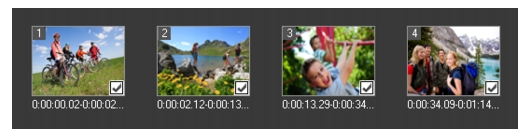
指定扫描速度,然后单击开始扫描开始扫描 DV 设备上的场景。场景是由 DV 磁带上日期和时间标记区分的视频片段。 |
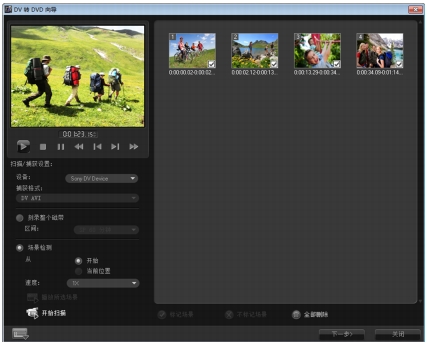
DV 转 DVD 向导
3 |
在“故事板视图”中,选择每个您想要放到影片中的场景,然后单击标记场景。 |
4 |
单击下一步。 |
要保存并导入扫描的文件而不必再次扫描,单击选项按钮  ,然后选择保存 DV 快速扫描摘要。要管理大量磁带,单击以 HTML 格式保存 DV 快速扫描摘要。您可使用该功能打印 HTML 文件并将其附加到磁带。 ,然后选择保存 DV 快速扫描摘要。要管理大量磁带,单击以 HTML 格式保存 DV 快速扫描摘要。您可使用该功能打印 HTML 文件并将其附加到磁带。 |

|
此页面对您有帮助吗?发送反馈。 (需要网络连接)
|
Copyright 2012 Corel Corporation。保留所有权利。