创建屏幕捕获视频
使用 Corel 会声会影 Pro 中的屏幕捕获功能可录制计算机操作和鼠标的移动。该功能使您只需通过几个简单的步骤即可创建可视化视频。您还可以定义需要额外突出和聚焦的捕获区域,或合并画外音。
| 要打开屏幕捕获活动窗口 |
• |
单击“捕获”步骤选项面板中的屏幕捕获打开屏幕捕获工具栏。 |
Corel 会声会影 Pro 主程序窗口在后台最小化,显示“屏幕捕获”工具栏。 |
您也可以通过从录制/捕获选项  中单击屏幕捕获 中单击屏幕捕获  打开屏幕捕获工具栏。 打开屏幕捕获工具栏。 |
捕获区域框将随“屏幕捕获”工具栏自动显示。 |
工具栏基本组件
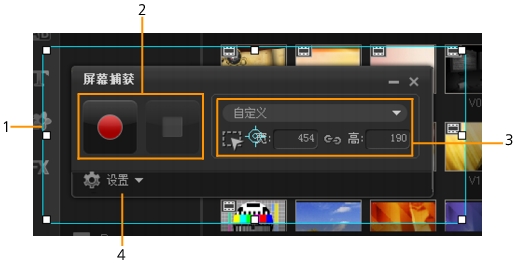
|
部分
|
描述
|
|---|---|
|
1 — 捕获区域框
|
指定要捕获的显示区域。
|
|
2 — 录制控件
|
包含控制屏幕捕获的按钮。
|
|
3 — 捕获区域框尺寸
|
指定要捕获的活动程序,并在“宽度”和“高度”框中指定捕获区域的准确尺寸。
|
|
4 — 设置(默认视图)
|
可指定文件、音频、显示和键盘快捷方式设置。
|
录制屏幕
在进行实际的屏幕捕获之前,请确保先配置好视频设置。
| 要配置视频 |
1 |
单击设置。 |
2 |
在文件设置中,指定以下详细信息: |
• |
文件名 — 输入项目的文件名。 |
• |
保存至 — 您可以指定视频文件的保存位置。 |
• |
捕获到素材库 — 将屏幕捕获自动导入到素材库。 |
默认情况下,屏幕捕获保存在“素材库”的样本文件夹中。单击  可添加一个新文件夹,并更改文件的保存位置。 可添加一个新文件夹,并更改文件的保存位置。 |
3 |
在格式下拉菜单中,从可用格式中选择一个选项。 |
4 |
在音频设置 > 声音中,执行以下其中一项操作: |
• |
单击启用声音录制  录制画外音。单击声效检查按钮测试您的声音输入。 录制画外音。单击声效检查按钮测试您的声音输入。 |
• |
单击禁用声音录制  禁止录制画外音。 禁止录制画外音。 |
5 |
启用或禁用系统音频并调整参数滑块。 |
6 |
在监视器设置中,选择一个显示设备。 |
程序将自动检测系统中可用的显示设备的数量。主要监视器是默认选择。 |
7 |
单击启用 F10/F11 快捷键可打开和关闭屏幕捕获的键盘快捷方式。 |
如果屏幕捕获的快捷键与要捕获的程序相冲突,建议您禁用此功能以避免在录制时出现意外停止或暂停情况。 |
| 要录制屏幕捕获 |
1 |
选择以下其中一项选项: |
• |
全屏幕 — 可捕获整个屏幕。当启动“屏幕捕获”工具栏时,将默认启用此选项。 |
• |
自定义 — 允许您指定要捕获的区域。捕获区域的尺寸也会随之显示。您还可以通过从活动程序列表中选择一个选项来指定要捕获的应用程序窗口。 |
2 |
单击设置可访问更多选项。 |
要包含画外音和系统音频,则必须在开始录制之前先启用和配置各自的设置。 |
3 |
单击开始 / 恢复录制可开始屏幕捕获。 |
指定捕获区域内的所有活动都将被录制。倒计时结束后开始屏幕捕获。 |
您可以按 F10 停止捕获,按 F11 暂停或恢复屏幕捕获。 |
4 |
单击停止录制结束屏幕捕获。 |
屏幕捕获可添加到“素材库”和指定的自定义文件夹中,也可以导入 Corel 会声会影 Pro 时间轴中。 |

|
此页面对您有帮助吗?发送反馈。 (需要网络连接)
|
Copyright 2012 Corel Corporation。保留所有权利。