素材库
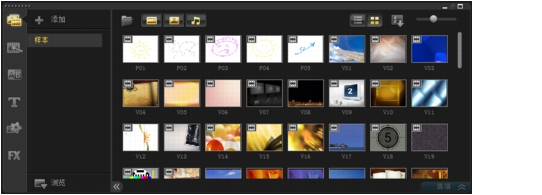
素材库中存储了制作影片所需的全部内容:视频素材、照片、即时项目模板、转场、标题、滤镜、色彩素材和音频文件。
 |
在“素材库”中右击一个素材,查看该素材的属性,同时还可复制、删除或按场景分割素材。 |
也可以使用修整标记修整“素材库”中的素材。 |
按住 [Ctrl] 或 [Shift] 可选择多个素材。 |
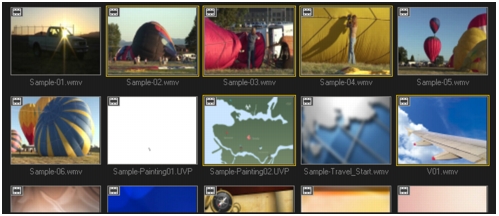
添加和删除“素材库”中的媒体素材
整理“素材库”中的媒体素材,使您可以轻松而快速地访问项目的资产。您还可以导入“素材库”,以便恢复媒体文件和其他素材库信息。
| 将媒体素材添加到“素材库” |
1 |
单击添加创建新的素材库文件夹,以便存放您的媒体素材。 |
您可以创建自定义文件夹将您的个人素材与样本素材分开,以便更高效地管理您的资产或将一个项目的所有素材放入一个单独的文件夹中。 |
2 |
单击导入媒体文件查找文件。 |
3 |
选择您想导入的文件。 |
4 |
单击打开。 |
 |
单击浏览打开文件浏览器,在文件浏览器中您可以将文件直接拖放到“素材库”或“时间轴”。 |
| 删除“素材库”中的媒体素材 |
1 |
在“素材库”中,选择一个素材并按下 [Delete]。 |
或者,右击“素材库”中的素材,然后单击删除。 |
当素材被“素材库”引用时,它们实际仍保存在其原始位置,因此,当您删除“素材库”中的一个素材时,仅删除了该“素材库”实例。您仍可以从素材保存的位置访问实际文件。 |
2 |
看到提示时,确认是否要从“素材库”中删除缩略图。 |
| 要自动查找并恢复“素材库”中文件的链接 |
• |
单击文件 > 重新链接。 |
将显示一条消息,提示您重新链接成功的素材的数量。 |
如果某些素材的链接未恢复,则可通过浏览计算机中的相应文件来手动恢复。 |
| 要导出“素材库” |
1 |
单击设置 > 素材库管理器 > 导出库,然后指定要保存“素材库”的文件夹位置。 |
2 |
单击确定。 |
|
建议您备份“素材库”,以免丢失重要的素材库信息和媒体素材。此操作将在您所指定目录中创建当前库的虚拟媒体文件信息备份。 |
| 要导入“素材库” |
1 |
单击设置 > 素材库管理器 > 导入库,然后找到您要导入目录的文件夹路径。 |
2 |
单击确定。 |
|
要将“素材库”重置为默认设置,选择设置 > 素材库管理器 > 重置库。 |
将文件标记为 3D
Corel 会声会影 Pro 支持 3D 媒体素材。标记的 3D 媒体素材带有 3D 标记,很容易辨别且使 3D 媒体素材可用于 3D 编辑。
| 要将视频和照片素材标记为 3D |
1 |
右击导入到“素材库”或“时间轴”的 3D 文件,然后从右击菜单中选择标记为 3D。显示 3D 设置对话框。 |

2 |
选择以下其中一个选项设置 3D 内容的正确格式: |
• |
2D — 默认设置,若所选素材未被识别为 3D。 |
• |
并排 — 通过分割左右眼看到的各个帧的水平分辨率的方式提供 3D 内容。由于并排 3D 使用的带宽较低,因此有线频道通常用其播放 3D 电视机内容。选择左 - 右或右 - 左格式。 |
• |
上 - 下 — 通过分割左右眼看到的各个帧的垂直分辨率的方式提供 3D 内容。水平像素越高,此选项越适合用于显示摇动动作。选择左 - 右或右 - 左格式。 |
• |
多视点视频编码 (MVC) — 生成高清晰度两视点(立体)视频或多视点 3D 视频。 |
• |
多视点图像 — 提供高质量立体图像,如使用 3D 相机拍摄的多图像对象 (MPO) 文件。 |
3 |
单击确定。 |
“素材库”或“时间轴”中的媒体素材缩略图也带有 3D 标记。 |
|
在 Corel 会声会影 Pro 中,导入过程中会自动检测 MVC 和 MPO 素材并标记为 3D。 |
并排 3D 的左 - 右格式是播放内容的常用选项,最常用于从 3D 视频相机导入或捕获的媒体素材。右 - 左选项最常用于从网站捕获的媒体素材。 |
在 3D 模式下编辑时,必须将视频和照片素材标记为 3D。 |
要保留 3D 属性,请确保仅分割或修整 3D 媒体素材。为 3D 素材应用 2D 效果或滤镜会将 3D 素材转换为 2D。 |
将标题保存到“素材库”
在您创建具有相同属性(如:字体和样式)的多个标题素材时,最好将标题素材的一个副本存储在“素材库”中。
| 将标题另存为预设值 |
• |
右击在“时间轴”上的标题素材并单击添加到收藏夹。这样您就可以通过将其从素材库中的收藏夹拖动到标题轨来轻松地更改文本,同时保留标题素材的属性。 |
使用“媒体滤镜”对“素材库”中的素材进行排序
按照分类和视图对媒体素材进行排序有几种不同的方式。
| 按照名称、日期或级别对媒体素材进行排序 |
• |
单击对素材库中的素材排序按钮  ,然后选择按名称排序、按类型排序或按日期排序。 ,然后选择按名称排序、按类型排序或按日期排序。 |
| 更改媒体素材视图 |
• |
单击列表视图按钮  在以包含文件属性的列表形式显示媒体素材或单击缩略图视图按钮 在以包含文件属性的列表形式显示媒体素材或单击缩略图视图按钮  显示缩略图。 显示缩略图。 |
| 显示或隐藏媒体素材 |
• |
单击一个或多个以下按钮: |
• |
显示 / 隐藏视频  |
• |
显示 / 隐藏照片  |
• |
显示 / 隐藏音频文件  |
|
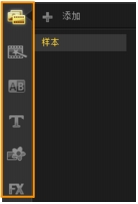
您还可以使用“媒体库”中的图标显示媒体素材、转场、标题、图形和滤镜。 |
缩略图视图
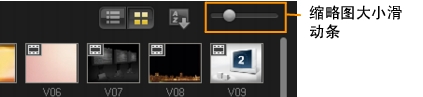
Corel 会声会影 Pro 允许您对缩略图的大小进行调整,以便于访问“素材库”中不同媒体素材。
| 调整缩略图大小 |
• |
左右移动滑动条来减小或增大缩略图的大小。 |

|
此页面对您有帮助吗?发送反馈。 (需要网络连接)
|
Copyright 2012 Corel Corporation。保留所有权利。