创建视频文件
Corel 会声会影 Pro 可以创建项目的视频文件。您可以选择多种文件格式和视频设置。还可以将项目输出为 3D 格式。
 |
在将整个项目渲染为影片文件之前,务必通过单击文件 > 保存或另存为先将其保存为 Corel 会声会影 Pro 项目文件 (*.VSP)。这样,您可以随时返回项目并进行编辑。 |
| 创建整个项目的视频文件 |
1 |
单击“分享选项面板”中的创建视频文件按钮  。 。 |
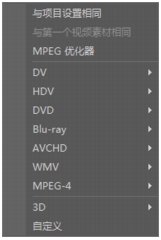
弹出菜单中显示了创建视频文件的多个选项。 |
2 |
选择预设影片模板。 |
您可选择一种输出格式或以下选项之一: |
• |
与第一个视频素材相同 — 使用视频轨上的第一个视频素材的设置。 |
• |
与项目设置相同 — 使用当前项目的设置。您可以通过单击设置 > 项目属性来访问当前项目的设置。 |
• |
MPEG 优化器 — 可以优化 MPEG 影片的渲染。 |
• |
自定义 — 可以选择自己的设置来创建影片。 |
要创建影片模板,请单击设置 > 制作影片模板管理器。 |
3 |
输入文件名并单击保存。影片文件将保存在当前库中。 |
 |
按下 Esc 键可中止渲染过程。 |
单击进度条上的暂停/播放按钮可暂停和继续渲染过程。 |
您也可以在渲染时启动回放或停止预览以缩短渲染时间。 |

| 创建视频文件的预览范围 |
1 |
通过单击“时间轴”或单击“预览窗口”中的项目确保没有选中任何素材。 |
2 |
使用修整标记选择一个预览范围。您也可以沿着标尺拖动三角形,然后按 [F3] 和 [F4] 来分别标记开始和结束点。 |
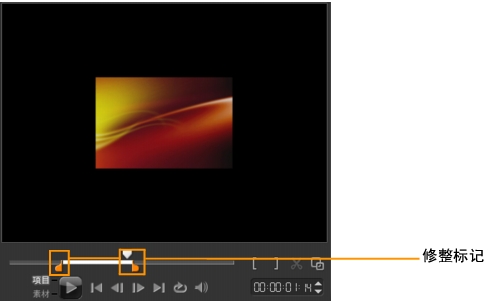
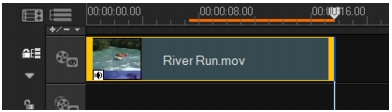
代表选定范围的橙线应显示在“时间轴”标尺上。 |
3 |
单击“选项面板”中的创建视频文件按钮 。 |
4 |
选择影片模板。 |
5 |
在创建视频文件对话框中,单击选项。 |
6 |
在选项对话框中,选择预览范围,然后单击确定。 |
7 |
输入文件名并单击保存。 |
优化 MPEG 视频设置
MPEG 优化器使得创建和渲染 MPEG 格式的影片更加快速。它分析并查找要用于项目的最佳 MPEG 设置或最佳项目设置配置文件并保持项目质量。作为附加功能,您现在可以指定您的输出目标文件的大小以与所需输出的文件大小限制相符合。
“MPEG 优化器”自动检测项目中的更改,并且仅渲染编辑过的部分,从而使渲染时间更快。
| 打开“MPEG 优化器”对话框 |
• |
单击创建视频文件,然后从弹出菜单中选择 MPEG 优化器。 |
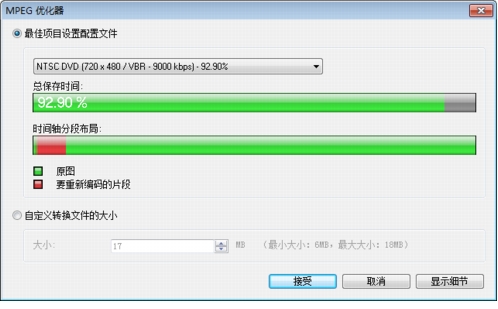
Corel 会声会影 Pro 显示 MPEG 优化器对话框,该对话框显示了如果选择应用优化项目的最终文件大小。 |
| 使用“MPEG 优化器” |
1 |
在“分享”步骤选项面板中,单击创建视频文件按钮 ,然后选择 MPEG 优化器。 |
选择 MPEG 影片模板时,“MPEG 优化器”将自动启用。要阻止在选择 MPEG 影片模板时显示 MPEG 优化器对话框,请不要选中参数选择的常规选项卡中的显示 MPEG 优化器对话框。 |
2 |
将显示 MPEG 优化器对话框。 |
3 |
从以下选项中选择: |
• |
最佳项目设置配置文件 — 程序可决定输出的最佳项目设置。 |
• |
自定义转换文件的大小 — 您可以输入所需输出的文件大小。“视频设置”和“音频设置”会根据您所指定的文件大小自动进行调整。 |
4 |
单击接受。 |
创建 3D 视频文件
Corel 会声会影 Pro 可让您创建 3D 影片或将普通的 2D 视频转化为 3D 视频文件。使用此功能并结合兼容的 3D 工具,只需几个简单的步骤就可以在您的屏幕上观看 3D 视频了。
| 要创建 3D 视频文件 |
1 |
在“分享”步骤选项面板中,单击创建视频文件按钮 ,然后选择 3D。 |
2 |
从子菜单中选择视频格式。 |
将显示创建视频文件对话框。 |
3 |
单击选项指定其他视频文件设置。 |
4 |
根据 3D 项目中所使用的媒体素材的属性,启用以下其中一个选项: |
• |
创建 3D 文件 — 此选项在您使用标记的 3D 媒体素材且未应用 2D 滤镜或效果时可用。 |
• |
3D 模拟器 — 此选项在“时间轴”中有可模拟为 3D 的 2D 媒体素材时可用。在深度中输入一个值来调整 3D 视频文件的深度。 |
5 |
从以下选项中选择一种 3D 转换模式: |
• |
红蓝模式 — 观看 3D 视频只需要红色和蓝色立体 3D 眼镜,无须专门的显示器。 |
• |
并排模式 — 观看 3D 视频需要偏振光 3D 眼镜和可兼容的偏振光显示器。 |
您需要一个可支持并排模式 3D 视频回放的回放软件来观看 3D 视频文件。对于 3D 电视,则需要 3D 设备和眼镜。 |
6 |
输入文件名并单击保存。 |
影片文件将保存在当前库中。 |
创建 HTML5 视频文件
将您的项目输出为带超链接和章节的 HTML5 格式。此视频格式可与支持 HTML5 技术的浏览器兼容,如 Google Chrome 12、Internet Explorer 9 和 Mozilla Firefox 7 及更高版本。同时,还支持用于 iPhone、iPad 和 iPod 触摸设备的 Safari 浏览器。
|
处理 HTML5 项目时只能制作 HTML5 视频。关于更多信息,请参阅创建新项目。 |
| 要创建 HTML5 视频文件夹 |
1 |
单击“分享”步骤选项面板中的  创建 HTML5 文件按钮。将显示创建 HTML5 文件对话框。 创建 HTML5 文件按钮。将显示创建 HTML5 文件对话框。 |
2 |
在文件夹路径中,查找要保存 HTML5 视频文件夹的文件夹。 |
3 |
在项目文件夹名中输入一个名称。 |
4 |
在项目维度中,从下拉列表中选择屏幕分辨率和宽高比。 |
如果您的浏览器仅支持单轨的音频和视频,则启用平整音频和背景视频。 |
5 |
单击确定。程序会渲染您的项目并自动打开指定的文件夹。 |
|
在浏览器中打开 Index.html 查看项目。 |

|
此页面对您有帮助吗?发送反馈。 (需要网络连接)
|
Copyright 2012 Corel Corporation。保留所有权利。