Arbeiten mit Audio
Ton ist für Erfolg Ihrer Videoproduktion entscheidend. Mit Corel VideoStudio Pro können Sie Ihrem Projekt Musik, Kommentare und Soundeffekte hinzufügen.
Die Audiofunktion in Corel VideoStudio Pro besteht aus vier Spuren. Fügen Sie Ihre gesprochenen Kommentare in die Kommentarspur und Ihre Hintergrundmusik oder Toneffekte in die Musikspur ein.
Hinzufügen von Audiodateien
Sie können Ihrem Projekt Audiodateien auf die folgenden Arten hinzufügen:
• |
Fügen Sie Audiodateien dem Archiv von einem lokalen oder
Netzwerklaufwerk hinzu.
|
• |
Audio von einer CD rippen
|
• |
Clip für Begleitkommentar aufnehmen
|
• |
Autom. Musikerstellung verwenden
|
Sie können Audiodaten auch aus einer Videodatei extrahieren. |
| So fügen Sie Audiodateien dem Archiv hinzu |
• |
Klicken Sie auf Mediendateien importieren  , um Ihren Computer
nach Audiodateien zu durchsuchen. , um Ihren Computer
nach Audiodateien zu durchsuchen.
|
Begleitkommentar hinzufügen
Dokumentar-, Nachrichten- und Reisebeiträge enthalten oft einen Begleitkommentar, um dem Zuschauer das Verständnis des Videos zu erleichtern. Corel VideoStudio Pro ermöglicht das Aufzeichnen eines eigenen Kommentars.
| So fügen Sie einen Begleitkommentar hinzu |
1 |
Bewegen Sie die Scrub-Leiste auf den Bereich des Videos, an dem Sie
Ihren Begleitkommentar einfügen wollen.
|
2 |
Klicken Sie in der Zeitachsenansicht auf  Aufnahme-/
Aufzeichnungsoption und wählen Sie Begleitkommentar. Das
Dialogfeld Lautstärke anpassen wird angezeigt. Aufnahme-/
Aufzeichnungsoption und wählen Sie Begleitkommentar. Das
Dialogfeld Lautstärke anpassen wird angezeigt.
|
Sie können nicht über einen existierenden Clip aufnehmen. Falls ein Clip ausgewählt ist, ist die Aufnahmefunktion deaktiviert. Stellen Sie sicher, dass kein Clip ausgewählt ist, indem Sie auf eine leere Stelle der Zeitachse klicken. |
3 |
Sprechen Sie in das Mikrofon und überprüfen Sie, ob die
Pegelanzeige entsprechend reagiert. Mit dem Windows-
Audiomischer können Sie die Aufnahmelautstärke des Mikrofons
einstellen.
|
4 |
Klicken Sie auf Start und beginnen Sie mit dem Sprechen in das
Mikrofon.
|
5 |
Drücken Sie [Esc] oder [Leer], um die Aufnahme zu beenden.
|
Am besten nehmen Sie den Filmkommentar in Sitzungen von 10 bis 15 Sekunden auf. Sie können so leichter schlecht gesprochene Stellen entfernen und neu aufnehmen. Wählen Sie zum Entfernen einfach den Clip auf der Zeitachse aus und drücken Sie [Entf]. |
Hinzufügen von Hintergrundmusik
Corel VideoStudio Pro kann Musikstücke von Ihrer CD aufnehmen, sie in WAV-Dateien umwandeln und dann in die Zeitachse einfügen.
Corel VideoStudio Pro unterstützt auch WMA, AVI und andere verbreitete Audiodateiformate, die Sie direkt in die Musikspur einfügen können.
Musik von einer Audio-CD importieren
Sie können Musik von einer Audio-CD importieren. Corel VideoStudio Pro kopiert die CDA-Audiodatei und speichert sie als WAV-Datei auf Ihrer Festplatte.
| So importieren Sie Musik von einer Audio-CD |
1 |
Klicken Sie in der Zeitachsenansicht auf Aufnahme-/
Aufzeichnungsoption und klicken Sie auf Von Audio-CD importieren.
|
Das Dialogfeld CD-Audio rippen wird angezeigt. |
2 |
Wählen Sie die Spuren, die Sie importieren möchten, in der Spurliste.
|
3 |
Klicken Sie auf Durchsuchen und wählen Sie den Zielordner aus, in
dem die importierten Dateien gespeichert werden sollen.
|
4 |
Klicken Sie auf Rippen, um mit dem Importieren der Audiospuren zu
beginnen.
|
Autom. Musikerstellung
Mit der Funktion Autom. Musikerstellung von Corel VideoStudio Pro können Sie ganz einfach aus lizenzfreier Musik professionelle Tonspuren erstellen und diese in Ihrem Projekt als Hintergrundmusik verwenden. Sie können die Musik in unterschiedlichen Tempi oder mit verschiedenen Instrumenten abspielen.
 |
Die automatische Musikerstellung basiert auf der patentierten
SmartSound® Quicktracks-Technologie für die Erstellung von
Tonspuren. Im Lieferumfang sind verschiedene lizenzfreie
SmartSound-Musikstücke enthalten.
|
Beeinflussen Sie mit SmartSound die Stimmung Ihres Films mit der Hintergrundmusik Ihrer Wahl. Stimmung einstellen ermöglicht das Einstellen von Parametern, um die Stimmung eines Songs zu ändern. Sie können verschiedene Stimmungen für einen einzelnen Song erstellen.
| So fügen Sie Musik Dritter hinzu |
1 |
Klicken Sie auf Autom. Musikerstellung in der Symbolleiste.
|
2 |
Bestimmen Sie unter Bereich, wie das Programm nach Musikdateien
sucht.
|
3 |
Wählen Sie den Filter und Teilfilter, um Klassifizierung und Genre der
Musik festzulegen, die in Ihrem Projekt verwendet werden soll.
|
4 |
Wählen Sie unter Musik die Musik aus, die Sie verwenden möchten.
|
5 |
Wählen Sie eine Variation der ausgewählten Musik. Klicken Sie auf
Ausgewählte Musik wiedergeben, um die Musik mit der
angewandten Variation wiederzugeben.
|
6 |
Klicken Sie auf Zu Zeitachse hinzufügen und legen Sie die Lautstärke
des Audioclips fest.
|
Wählen Sie Automatisch zuschneiden, um den Audioclip automatisch zuzuschneiden oder auf die gewünschte Dauer zu kürzen. |
Verwenden der Cliplautstärkenregelung
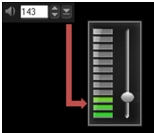
Die Lautstärkeregelung finden Sie auf der Registerkarte Musik und Stimme. Die Cliplautstärke wird als Prozentsatz der ursprünglich aufgenommenen Lautstärke angegeben. Die Werte reichen von 0 bis 500 %, wobei 0 % den Clip komplett stumm schaltet und 100 % die Originallautstärke beibehält.
Audioclips zuschneiden und ausschneiden
Nach der Aufnahme von Stimme oder Musik können Sie Ihre Audioclips auf der Zeitachse ganz einfach zuschneiden.
| So schneiden Sie Audioclips zu |
• |
Führen Sie einen der nachstehenden Schritte durch:
|
• |
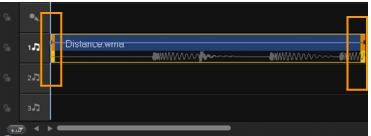
Ziehen Sie einfach einen der Griffe am Anfang oder Ende, um
einen Clip zu kürzen.
|
Auf der Zeitachse besitzt ein ausgewählter Audioclip zwei Griffe, die zum Zuschneiden verwendet werden können. |
• |
Ziehen Sie die Zuschneidemarkierungen.
|

• |
Bewegen Sie die Scrub-Leiste und klicken Sie auf
Markierungsanfang / Markierungsende.
|

| So trennen Sie den Audioclip |
• |
Klicken Sie auf Clip trennen  , um den Clip zu teilen. , um den Clip zu teilen.
|

Audiodauer strecken
Die Funktion zum Strecken der Länge ermöglicht Ihnen, einen Audioclip zu strecken, ohne die Tonhöhe zu verzerren. Normalerweise erhalten Sie einen verzerrten Ton, wenn Sie Audioclips strecken, um sie in das Projekt einzupassen. Mit der Funktion zum Strecken hört sich der Audioclip so an, als würde er mit einer langsameren Geschwindigkeit wiedergegeben.
|
Wenn Sie einen Audioclip um 50–150 % strecken, wird der Ton
nicht verzerrt. Falls Sie diese Grenzen überschreiten, kann er sich
verzerrt anhören.
|
| So strecken Sie einen Audioclip |
1 |
Klicken Sie auf der Zeitachse oder im Archiv auf einen Audioclip und
öffnen Sie die Optionentafel.
|
2 |
Klicken Sie auf Wiedergabegeschwindigkeit/Zeitraffer auf der
Registerkarte Musik und Stimme, um das Dialogfeld
Wiedergabegeschwindigkeit/Zeitraffer zu öffnen.
|
3 |
Geben Sie einen Wert unter Geschwindigkeit ein, oder verschieben
Sie den Schieberegler, um die Geschwindigkeit des Audioclips zu
ändern. Eine geringere Geschwindigkeit macht den Clip länger,
während eine höhere Geschwindigkeit ihn kürzer macht.
|
Sie können unter Zeitstreckungsdauer bestimmen, wie lange der Clip wiedergegeben wird. Die Geschwindigkeit des Clips wird automatisch auf die angegebene Dauer eingestellt. Die Funktion schneidet den Clip nicht zu, wenn Sie eine kürzere Dauer einstellen. |
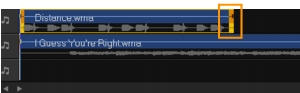
Sie können die Dauer eines Audioclips in der Zeitachse strecken, indem Sie die [Umschalt]-Taste gedrückt halten und dann die Griffe am ausgewählten Clip ziehen.
Ein-/Ausblenden
Hintergrundmusik, die ein- und ausgeblendet wird, wird häufig verwendet, um gleichmäßige Übergänge zu erzielen.
| So wenden Sie einen Ausblendeeffekt auf Ihre Audioclips an |
• |
Klicken Sie auf Einblenden  und Ausblenden und Ausblenden  . .
|
Audioansicht
Wenn Kommentare, Hintergrundmusik und die Audiodaten im Videoclip miteinander harmonisieren sollen, muss die relative Lautstärke der Clips entsprechend eingestellt werden.
| So überblenden Sie die verschiedenen Audiospuren in Ihrem Projekt |
• |
Klicken Sie in der Symbolleiste auf die Schaltfläche Soundmischer
 . .
|
Wenn Sie sich im Modus 5.1 befinden, wird der Surroundsound-Mixer angezeigt. Wenn Sie sich im Stereomodus befinden, wird der 2-Kanal-Mixer angezeigt. |
Verwendung des Surroundsound-Mixers
Im Gegensatz zur Stereowiedergabe, für die zwei Audiokanäle verwendet werden, verfügt das Surroundsound-System über fünf separate Audiokanäle, die in einer Datei kodiert sind und über fünf Lautsprecher sowie einen Subwoofer ausgegeben werden.
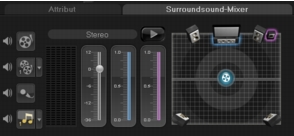
Der Surroundsound-Mixer besitzt alle erforderlichen Steuerungselemente für eine optimale Klangwiedergabe, wobei die Audioausgabe über die 5.1-Konfiguration mit mehreren Lautsprechern erfolgt. Sie können mit Hilfe des Mixers auch die Lautstärke der Stereodateien einstellen und den Eindruck hervorrufen, der Ton würde zwischen den Lautsprechern ändern.
Einstellen von Stereokanälen
Stereodateien (zwei Kanäle) haben zwei Wellenformen, eine für den linken und eine für den rechten Kanal.
| So verwenden Sie den Stereomodus |
1 |
Navigieren Sie zu Einstellungen und deaktivieren Sie 5.1 Surround
aktivieren im Menü.
|
2 |
Klicken Sie in der Symbolleiste auf die Schaltfläche Soundmischer
.
|
3 |
Klicken Sie auf die Musikspur.
|
4 |
Klicken Sie auf Wiedergabe in der Optionentafel.
|
5 |
Klicken Sie in der Mitte des Surroundsound-Mixers auf das
Musiknotensymbol und nehmen Sie die Einstellung entsprechend
Ihrer bevorzugten Wiedergabeposition vor.
|
Durch Verschieben des Notensymbols wird der Sound aus der von Ihnen bevorzugten Richtung verstärkt. |
6 |
Ziehen Sie den Regler Lautstärke, um den Lautstärkepegel der
Audioausgabe einzustellen.
|
Mischen von Surroundsound
Alle Audiokanäle des Surroundsoundsystems verfügen über mehrere ähnliche Steuerelemente, die Sie in der Stereokonfiguration dieser Tafel finden, sowie einige weitere spezielle Steuerelemente.
• |
6-Kanal-VU-Meter: Vorn links, vorn rechts, Mitte, Subwoofer,
Surround links, Surround rechts.
|
• |
Mitte: Regelt die Lautstärke des mittleren Lautsprechers.
|
• |
Subwoofer: Steuert die Ausgabe von niedrigen Frequenzen.
|
| So verwenden Sie den Surroundsound-Modus |
1 |
Navigieren Sie zu Einstellungen und aktivieren Sie 5.1 Surround
aktivieren im Menü.
|
2 |
Klicken Sie in der Symbolleiste auf die Schaltfläche Soundmischer
.
|
3 |
Klicken Sie in der Mitte des Surroundsound-Mixers auf das
Musiknotensymbol. Ziehen Sie es je nach der von Ihnen bevorzugten
Wiedergabeposition zu einem der sechs Kanäle. Wiederholen Sie die
bei der Aktivierung des Stereomodus durchgeführten Schritte 1 und
2.
|
4 |
Ziehen Sie die Schieberegler Lautstärke, Mitte und Subwoofer, um
die Audiowiedergabe einzustellen.
|
Sie können die von ihnen eingestellte Soundposition Ihres Tracks auch über Video, Überlagerung und Kommentareinstellen. Klicken Sie hierzu auf die Schaltfläche für Ihren bevorzugten Titel und wiederholen Sie die Schritte 2 bis 3. |
Audiokanal verdoppeln
Audiodateien trennen manchmal Stimmen vom Hintergrundgeräusch und platzieren die Daten in unterschiedlichen Kanälen. Durch Duplizierung eines Audiokanals können Sie den anderen Kanal stumm schalten.

Um einen Audiokanal zu duplizieren, klicken Sie in der Symbolleiste auf Soundmischer . Klicken Sie auf die Registerkarte Attribut und wählen Sie Audiokanal verdoppeln. Wählen Sie aus, welchen Audiokanal Sie duplizieren möchten: Links oder Rechts.
|
Mit dem Mikrofon aufgenommene Begleitkommentare werden
nur auf einem Kanal aufgenommen. Durch Duplizieren zwischen
den Kanälen mit dieser Funktion können Sie die Audiolautstärke
verbessern.
|
Anwenden von Audiofiltern
Corel VideoStudio Pro ermöglicht das Anwenden von Filtern auf Ihre Audioclips in der Musik- und Kommentar-Spur.
| So wenden Sie Audiofilter an |
1 |
Klicken Sie auf einen Audioclip und öffnen Sie die Optionentafel.
|
2 |
Klicken Sie auf der Registerkarte Musik und Stimme auf Audiofilter.
|
Das Dialogfeld Audiofilter wird angezeigt. |
3 |
Wählen Sie in der Liste Verfügbare Filter die gewünschten Audiofilter
aus und klicken Sie auf Hinzufügen.
|
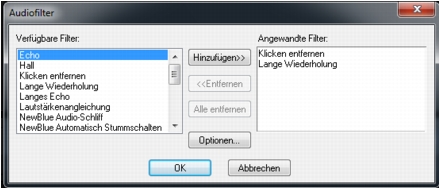
Ein Audiofilter kann angepasst werden, wenn die Schaltfläche Optionen aktiviert ist. Klicken Sie auf "Optionen", um ein Dialogfeld zu öffnen, in dem Sie die Einstellungen für einen bestimmten Audiofilter definieren können. |
4 |
Klicken Sie auf OK.
|

|
War diese Seite hilfreich? Senden Sie uns Ihr Feedback. (Internetverbindung erforderlich.)
|
Copyright 2012 Corel Corporation. Alle Rechte vorbehalten.