Activos y efectos
Los archivos de vídeo y foto, las transiciones, los títulos, los gráficos, los filtros y los archivos de audio son elementos habituales en la producción de películas. El panel de biblioteca proporciona un acceso rápido a estos elementos. Al hacer clic en un botón del panel de biblioteca se muestra un tipo de medio o efecto específico en la biblioteca.
Elemento multimedia
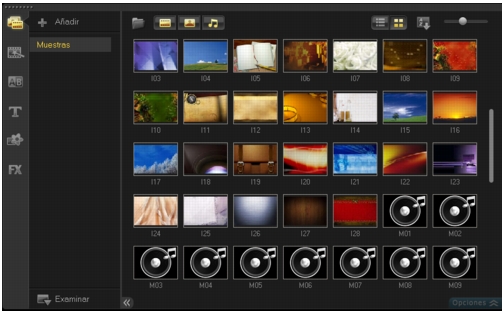
La biblioteca de medios muestra una selección de fotos, vídeos y audio en la biblioteca. Estos elementos se pueden añadir a las pistas correspondientes.
Formato de vídeo admitido:
Entrada: AVI, MPEG-1, MPEG-2, HDV, AVCHD, M2T, MPEG-4, M4V, H.264, QuickTime®, formato Windows Media®, MOD (formato de archivo JVC MOD), M2TS, TOD, BDMV, 3GPP, 3GPP2, DVR-MS, FLI, FLC, FLX, SWF, DivX®*, RM*, UIS, UISX y WebM
Salida: DVAVI, MPEG-2, MPEG-4, H.264, QuickTime, formato Windows Media, 3GP, 3GP2, AVCHD, BDMV, FLI, FLC, FLX , RM*, DivX*, UIS, UISX y WebM
*Es necesario instalar controladores para habilitar esta opción.
Formato de imagen admitido:
Entrada: BMP, CLP, CUR, EPS, FAX, FPX, GIF87a, IFF, IMG, JP2, JPC, JPG, MAC, MPO, PCD, PCT, PIC, PNG, PSD, PXR, RAS, SCT, SHG, TGA, TIF/TIFF, UFO, UFP, WMF, PSPImage, cámara RAW (RAW/CRW/CR2/BAY/RAF/DCR/MRW/NEF/ORF/PEF/X3F/SRF/ERF/DNG/KDC/D25/HDR/SR2/ARW/NRW/OUT/TIF/MOS/FFF), 001, DCS, DCX, ICO, MSP, PBM, PCX, PGM, PPM, SCI, WBM, WBMP
Salida: BMP, JPG
Formato de audio admitido:
Entrada: Dolby Digital® Stereo, Dolby Digital®5.1, MP3, MPA, QuickTime, WAV, audio Windows Media®, MP4, M4a, Aiff, AU, CDA, RM, AMR, AAC y OGG
Salida: Dolby Digital Stereo, Dolby Digital 5.1, WAV, M4a, WMA y OGG
Transiciones
Las transiciones permiten que la película pase con suavidad de una escena a la siguiente. Se pueden aplicar a clips sencillos o entre clips de todas las pistas de la línea de tiempo. El uso eficaz de esta función puede aportar un toque de profesionalidad a la película.
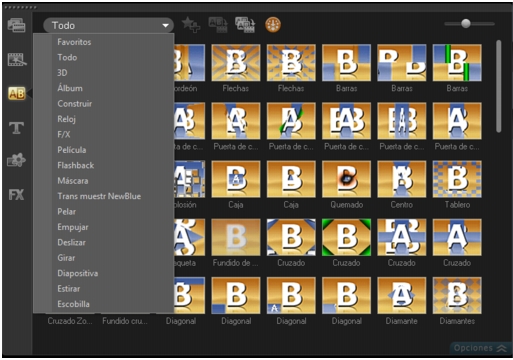
Existen 16 tipos de transiciones en la biblioteca. Para cada tipo, puede elegir un efecto predefinido específico mediante el uso de las miniaturas.
| Para añadir una transición |
• |
En Corel VideoStudio Pro Editor, realice una de las siguientes
acciones:
|
• |
Haga clic en Transición en la biblioteca y seleccione de entre varias
categorías de transiciones desde la lista desplegable. Desplácese
por las transiciones en la biblioteca. Seleccione y arrastre un efecto
entre dos clips de vídeo en la línea de tiempo. Cuando suelte el
efecto, quedará insertado en la posición adecuada. Sólo se puede
arrastrar y soltar una transición a la vez.
|
• |
Al hacer doble clic en una transición de la biblioteca, se inserta
automáticamente en el primer espacio de transición vacío entre
dos clips. Repita este proceso para insertar una transición en el
corte siguiente. Para reemplazar una transición en el proyecto,
arrastre la nueva transición a la miniatura de transición que desea
reemplazar en la Vista del Guión gráfico o en la Vista de la Línea de
tiempo.
|
• |
Superponer dos clips en la línea de tiempo
|
| Para añadir una transición automáticamente |
1 |
Seleccione Configuración > Preferencias > Editar, y seleccione
Añadir efecto de transición automáticamente.
|
2 |
Elija un efecto de transición en el menú desplegable Efecto de
transición predeterminado.
|
3 |
La transición predeterminada se añade automáticamente entre los
clips.
|
No obstante, siempre se añade automáticamente una transición predeterminada entre los clips superpuestos, independientemente de que esté activado o no Añadir efecto de transición automáticamente en Preferencias. |
| Para añadir una transición seleccionada en todos los clips de pista de vídeo |
1 |
Seleccione la miniatura de la transición.
|
2 |
Haga clic en el botón Aplicar efecto actual a pista de vídeo  o
haga clic con el botón derecho en la transición y seleccione Aplicar
efecto actual a pista de vídeo. o
haga clic con el botón derecho en la transición y seleccione Aplicar
efecto actual a pista de vídeo.
|
| Para añadir transiciones aleatorias a todos los clips de pista de vídeo |
• |
Haga clic en el botón Aplicar efecto(s) aleatorio(s) a pista de vídeo
 . .
|
| Para personalizar una transición predefinida |
1 |
Haga doble clic en un efecto de transición en la línea de tiempo.
|
2 |
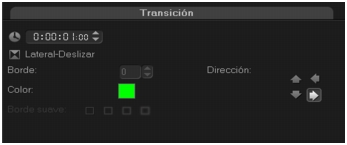
Modifique los atributos o el comportamiento de la transición en el
Panel de opciones.
|
| Para eliminar una transición |
• |
Haga clic en la transición que desee quitar y pulse [Supr].
|
• |
Haga clic con el botón derecho en la transición y seleccione Eliminar.
|
• |
Arrastre para separar dos clips con un efecto de transición.
|
Añadir transiciones a Favoritos
Puede recopilar sus transiciones favoritas de diferentes categorías y guardarlas en la carpeta Favoritos. De esta manera, puede buscar con facilidad las transiciones que utiliza más a menudo.
| Para guardar una transición en Favoritos |
1 |
Seleccione la miniatura de la transición.
|
2 |
Haga clic en el botón Añadir a mis favoritos  para añadir la
transición a la lista Favoritos de la biblioteca. para añadir la
transición a la lista Favoritos de la biblioteca.
|
Títulos
Corel VideoStudio Pro le permite crear títulos de aspecto profesional, junto con efectos especiales, en cuestión de minutos. Aunque una imagen vale más que mil palabras, el texto de su producción de vídeo (como subtítulos, créditos de apertura y cierre, etc.) añade claridad a la película.
Corel VideoStudio Pro le permite añadir texto en varios cuadros de texto o en un solo cuadro de texto. Si utiliza varios cuadros de texto, podrá colocar las distintas palabras del texto en cualquier lugar del cuadro de vídeo, así como cambiar el orden de apilación del texto. Un único cuadro de texto funciona bien para crear títulos de apertura y créditos finales para los proyectos.
| Para añadir varios títulos directamente en la Ventana de vista previa |
1 |
Haga clic en Título en el panel de biblioteca.
|
2 |
Haga doble clic en la Ventana de vista previa.
|
3 |
En la ficha Editar, seleccione Títulos múltiples.
|
4 |
Use los botones del Panel de navegación para escanear la película y
seleccionar el cuadro donde desea añadir el título.
|
5 |
Haga doble clic en la Ventana de vista previa y escriba el texto.
|
Haga clic fuera del cuadro de texto cuando haya terminado de escribir. Para añadir otro conjunto de texto, haga doble clic de nuevo en la Ventana de vista previa. |
También puede añadir un título predefinido en la biblioteca y modificar el texto en la ventana de vista previa arrastrando una miniatura de título predefinido desde la biblioteca hasta la pista de título y modificando el texto en la ventana de vista previa. |
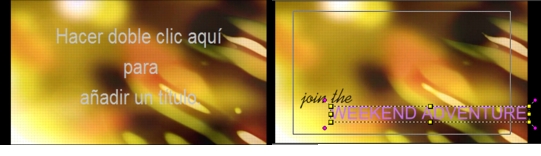
Puede añadir múltiples títulos y modificar los atributos de cada uno.
 |
Los clips de título se pueden colocar en pistas tanto de título como
de vídeo.
|
| Para añadir un título predefinido al proyecto |
1 |
Haga clic en Título en el panel de biblioteca.
|
2 |
Arrastre y suelte el texto predefinido a la Pista de título.
|
Puede modificar un título predefinido haciendo doble clic en él en la Ventana de vista previa y escribiendo nuevo texto. Abra el Panel de opciones para editar los atributos de título. |
Guardar los títulos en Favoritos de la biblioteca
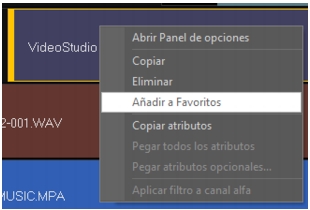
Si desea utilizar el título que ha creado en otros proyectos, se recomienda guardarlo en Favoritos en la biblioteca. Puede arrastrar un título a la biblioteca para guardarlo o hacer clic con el botón derecho en el clip de título en la línea de tiempo y seleccionar Añadir a Favoritos.
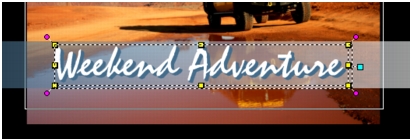
El Área segura de título
Se recomienda que mantenga el texto dentro del área segura de título. El área segura de título es el contorno blanco rectangular de la ventana de vista previa. Si mantiene el texto dentro de los límites del área segura de título, el título no se cortará en los bordes.
| Para mostrar u ocultar el área segura de título |
1 |
Haga clic en Configuración > Preferencias.
|
2 |
En la ficha General, haga clic en Mostrar área segura de título en
ventana de vista previa.
|
Edición de títulos
| Para editar títulos |
1 |
Seleccione el clip de título en la Pista de título y haga clic en la
Ventana de vista previa para habilitar la edición del título.
|
2 |
Modifique las propiedades del clip de título usando las diferentes
opciones en las fichas Editar y Atributos del Panel de opciones.
|
| Para ajustar la duración de los clips |
• |
Realice una de las siguientes opciones:
|
• |
Arrastre los controles del clip
|
• |
Introduzca un valor Duración en la ficha Editar.
|
 |
Para ver el aspecto del título en el clip de vídeo subyacente,
seleccione el clip de título y haga clic en Reproducir clip recortado
o arrastre el Depurador.
|
Modificar atributos del texto
Modifique los atributos del texto, como el tipo de fuente, estilo, tamaño, etc. mediante las configuraciones disponibles en la ficha Editar de la biblioteca de título. Haga clic en Título en la biblioteca y acceda a la ficha Editar para aplicar las opciones disponibles para modificar los atributos de texto.
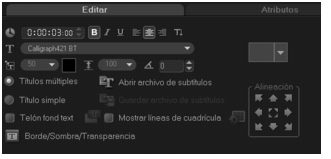
Hay opciones adicionales que le permiten establecer el estilo y la alineación, aplicar un Borde, Sombra y Transparencia y añadir un Telón de fondo del texto al texto.
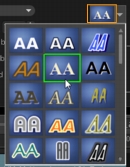
Puede aplicar estilos predefinidos al título si hace clic en el botón Estilo de título.
Un telón de fondo del texto superpone el texto sobre una barra de color en forma de elipse, rectángulo redondeado, rectángulo de bordes curvos o rectángulo.
| Para añadir un telón de fondo del texto |
1 |
Haga clic en el botón Personalizar los atributos del telón de fondo de
texto  para abrir el cuadro de diálogo Telón fond text. para abrir el cuadro de diálogo Telón fond text.
|
2 |
Elija una barra de fondo sólida o formas que se ajusten al texto.
|
3 |
Elija el color del telón de fondo. Utilice un color sólido o de
degradado y defina la transparencia.
|
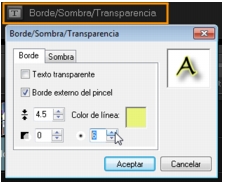
| Para modificar el borde del texto y la transparencia y añadir sombras |
• |
Haga clic en el botón Borde/Sombra/Transparencia  en el Panel
de opciones y defina atributos mediante el cuadro de diálogo Borde/
Sombra/Transparencia. en el Panel
de opciones y defina atributos mediante el cuadro de diálogo Borde/
Sombra/Transparencia.
|
| Para girar el texto en la ventana de vista previa |
1 |
Seleccione un texto para mostrar los controles amarillo y violeta en la
Ventana de vista previa.
|
2 |
Haga clic y arrastre un control violeta hasta la posición que desee.
|
También puede girar texto mediante el Panel de opciones. En la ficha Editar, especifique un valor en la opción de Girar por grado para aplicar un ángulo de giro más preciso. |
Aplicar animación
Puede aplicar movimiento al texto con las herramientas de animación de título, como Fundido, Ruta de movimiento y Soltar.
| Para aplicar animación al texto actual |
1 |
En la ficha Atributos, seleccione Animación y Aplicar.
|
2 |
Seleccione la categoría de animación en la lista desplegable de tipo y
seleccione la animación predefinida específica en el cuadro situado
debajo de la lista de tipos.
|
3 |
Haga clic en el botón Personalizar atributos de animación  para
abrir un cuadro de diálogo donde pueden especificar atributos de
animación. para
abrir un cuadro de diálogo donde pueden especificar atributos de
animación.
|
4 |
En algunos efectos de animación, puede arrastrar los Controles de
duración de la pausa para especificar el tiempo que el texto estará en
pausa tras entrar en la pantalla y salir de ésta.
|
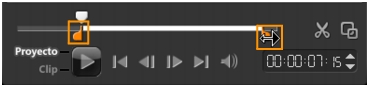
Controles de duración de la pausa
Aplicar efectos de título
Puede aplicar filtros al texto usando efectos de título predefinidos tales como Burbuja, Mosaico y Ondulaciones. Los filtros de título se encuentran en una categoría de Efectos de título independiente.
| Para aplicar filtros de título al texto actual |
1 |
Haga clic en Filtro y elija Efectos de título en el menú desplegable
Galería. La biblioteca muestra las miniaturas de diversos filtros
debajo de la categoría Efectos de título.
|
2 |
Seleccione el clip en la línea de tiempo y elija el filtro de título a partir
de las miniaturas mostradas en la Biblioteca.
|
3 |
Arrastre y suelte el filtro de título vídeo en el clip en la Pista de título.
|
De manera predeterminada, el filtro aplicado al clip siempre se reemplaza por el nuevo filtro que se aplica al clip. En la ficha Atributos del Panel de opciones, desactive Reemplazar el último filtro para aplicar varios filtros a un único título. |
4 |
Haga clic en Personalizar filtro en la ficha Atributos del Panel de
opciones para personalizar los atributos del filtro de título. Las
opciones disponibles dependen del filtro seleccionado.
|
5 |
Previsualice el clip con el filtro de vídeo aplicado usando el
Navegador.
|
Si se aplica más de un filtro de título a un clip, puede cambiar el orden de los filtros haciendo clic en  o en o en  . El cambio del orden de los filtros de título tendrá diferentes efectos sobre el clip. . El cambio del orden de los filtros de título tendrá diferentes efectos sobre el clip. |
Gráfico
La biblioteca Gráfico contiene clips de color, objetos, marcos y animación flash.
Añadir clips de color
Los clips de color son fondos con color sólido. Puede utilizar los clips de color predefinidos o crear nuevos clips de color en la biblioteca. Por ejemplo, puede insertar un clip de color negro como fondo para los títulos de cierre.
| Para seleccionar un clip de color en la biblioteca de Color |
1 |
Seleccione Gráfico en el Panel de biblioteca y elija Color en la lista
desplegable Biblioteca.
|
2 |
Elija el color que desee como aparece en la biblioteca y arrástrelo a la
pista de vídeo o superposición.
|
3 |
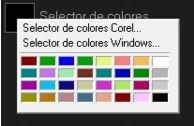
Para añadir un color que no se encuentre en la biblioteca, haga clic
en el cuadro de color que se encuentra junto al selector de colores.
Aquí puede seleccionar un color en el selector de colores Corel o el
selector de colores Windows.
|
4 |
Defina la Duración del clip de color en el Panel de opciones.
|
Añadir objetos o marcos
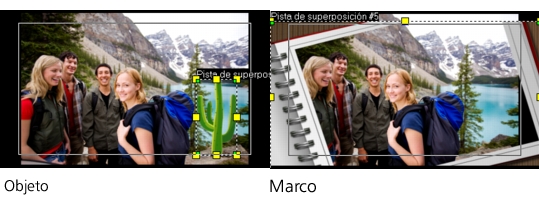
Puede añadir objetos o marcos decorativos a los vídeos como clips de superposición.
| Para añadir un objeto o marco |
1 |
Seleccione Gráfico en la biblioteca.
|
2 |
En la lista desplegable, puede elegir entre añadir un Objeto o un
Marco.
|
3 |
Seleccione un objeto o cuadro y arrástrelo a la Pista de superposición
en la Línea de tiempo.
|
4 |
Haga clic en la ficha Atributos para cambiar el tamaño y posición del
objeto o marco.
|
También puede cambiar de tamaño un objeto haciendo doble clic en él en la Ventana de vista previa y arrastrando los controles amarillos. |
Adición de animaciones Flash
Puede dar más vida a los vídeos si añade animaciones Flash como clips de superposición.
| Para añadir una animación Flash |
1 |
En la lista desplegable de la biblioteca Gráfico, seleccione Animación
Flash.
|
2 |
Seleccione una animación Flash y arrástrela a la Pista de
superposición.
|
3 |
Haga clic en el botón Opciones.
|
4 |
En la ficha Atributos, personalice su Animación Flash.
|

Personalizar objetos, marcos y animaciones
Use las distintas opciones disponibles en las fichas Editar y Atributos para personalizar el objeto o cuadro. Puede añadir una animación, aplicar transparencia, cambiar el tamaño del objeto o cuadro, etc.
Filtros
Los filtros de vídeo son efectos que se pueden aplicar a los clips para cambiar el estilo o la apariencia. El uso de filtros es un modo creativo de mejorar sus clips o corregir imperfecciones del vídeo. Por ejemplo, puede hacer que un clip parezca una pintura o mejorar su equilibrio de color.
Los filtros se pueden aplicar solos o combinados a las pistas Vídeo, Superposición, Título y Audio.
| Para aplicar un filtro de vídeo a una foto o un clip de vídeo en la pista de vídeo |
1 |
Haga clic en Filtro en la biblioteca para mostrar las miniaturas de
diversas muestras de filtro.
|
2 |
Seleccione el clip en la línea de tiempo y elija el filtro de vídeo a partir
de las miniaturas mostradas en la Biblioteca.
|
3 |
Arrastre y suelte el filtro de vídeo en la pista de vídeo.
|
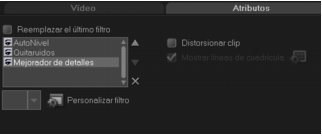
4 |
Haga clic en Personalizar filtro en la ficha Atributos del Panel de
opciones para personalizar los atributos del filtro de vídeo. Las
opciones disponibles dependen del filtro seleccionado.
|
5 |
Previsualice el clip con el filtro de vídeo aplicado usando el
Navegador.
|
Aplicar varios filtros
De manera predeterminada, el filtro aplicado al clip siempre se reemplaza por el nuevo filtro que se aplica al clip. Desactive la casilla Reemplazar el último filtro para aplicar varios filtros a un único clip. Corel VideoStudio Pro le permite aplicar un máximo de cinco filtros a un solo clip.
También puede elegir el filtro del que se va a realizar una vista previa a través de la selección de la conmutación de vista. En el caso de que elija procesar el proyecto, sólo se incluirán los filtros habilitados en la película.
Si se aplica más de un filtro de vídeo a un clip, puede cambiar el orden de los filtros haciendo clic en o en . El cambio del orden de los filtros de vídeo tendrá diferentes efectos sobre el clip.
Configuración de cuadros clave
Corel VideoStudio Pro le permite personalizar los filtros de vídeo de varias formas, como añadiendo cuadros clave a los clips. Los cuadros clave le permiten especificar un atributo o un comportamiento diferente para el filtro de vídeo. Dispone así de flexibilidad para determinar la apariencia del filtro de vídeo en cualquier punto de un clip y para variar la intensidad de un efecto con el tiempo.
| Para definir cuadros clave para los clips |
1 |
Arrastre y suelte un filtro de vídeo de la biblioteca a un clip en la
línea de tiempo.
|
2 |
Haga clic en Personalizar filtro. Aparece el cuadro de diálogo para el
filtro de vídeo.
|
La configuración disponible es diferente para cada filtro de vídeo. |
3 |
En los Controles de cuadro clave, arrastre el Depurador o use las
flechas para ir al cuadro donde desea cambiar los atributos del filtro
de vídeo.
|
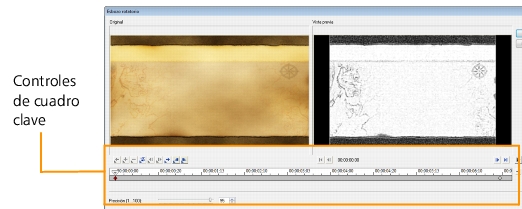
Puede utilizar la rueda del ratón para acercarse o alejarse en la barra de control de la línea de tiempo con el fin de ubicar con precisión los cuadros clave. |
4 |
Haga clic en Añadir cuadro clave  para definir ese cuadro como
cuadro clave en el clip. Después, puede ajustar la configuración del
filtro de vídeo para ese cuadro en particular. para definir ese cuadro como
cuadro clave en el clip. Después, puede ajustar la configuración del
filtro de vídeo para ese cuadro en particular.
|
Aparecerá una marca con forma de rombo  en la barra de control Línea de tiempo, que indica que el cuadro es un cuadro clave del clip. en la barra de control Línea de tiempo, que indica que el cuadro es un cuadro clave del clip. |
5 |
Repita los pasos 3 y 4 para añadir más cuadros clave al clip.
|
6 |
Utilice los controles de la línea de tiempo para editar o ir a un cuadro
clave del clip.
|
• |
Para eliminar un cuadro clave, haga clic en Quitar cuadro clave  . .
|
• |
Haga clic en Invertir cuadros clave  para invertir la secuencias de
cuadros clave en la línea de tiempo de manera que la secuencia
comience con el último cuadro clave y termine con el primero. para invertir la secuencias de
cuadros clave en la línea de tiempo de manera que la secuencia
comience con el último cuadro clave y termine con el primero.
|
• |
Para desplazarse al cuadro clave posterior, haga clic en Ir al cuadro
clave siguiente  . .
|
• |
Para desplazarse al cuadro clave anterior al seleccionado, haga clic
en Ir al cuadro clave anterior  . .
|
7 |
Haga clic en Aparecer gradualmente  y Desaparecer gradualmente y Desaparecer gradualmente
 para establecer puntos de aparición/desaparición en el filtro. para establecer puntos de aparición/desaparición en el filtro.
|
8 |
Ajuste la configuración del filtro de vídeo según sus preferencias.
|
9 |
Realice una vista previa de los cambios que ha realizado haciendo
clic en Reproducir  en la ventana de vista previa del cuadro de
diálogo. en la ventana de vista previa del cuadro de
diálogo.
|
10 |
Haga clic en Aceptar cuando haya finalizado.
|
Para ver una vista previa del clip con el filtro de vídeo aplicado, utilice la Ventana de vista previa o un dispositivo externo, como un monitor de televisión o una videocámara DV. |
Para elegir el medio de visualización, haga clic en  , luego haga clic en , luego haga clic en  para abrir el cuadro de diálogo Opciones de vista previa de reproducción. para abrir el cuadro de diálogo Opciones de vista previa de reproducción. |
Audio
Los sonidos son uno de los elementos que determinarán el éxito de su producción de vídeo. Corel VideoStudio Pro le permite añadir tanto narración como música a sus proyectos.
La función Audio de Corel VideoStudio Pro consta de dos pistas: Voz y Música. Puede insertar narraciones en la Pista de voz y la música de fondo o efectos de sonido en la Pista de música.
Para obtener más información sobre el modo de trabajar con archivos de audio, consulte Añadir archivos de audio, Añadir narración de voz y Añadir música de fondo.

|
¿Le fue útil esta página? Envíe su comentario. (Se necesita conexión a Internet.)
|
Copyright 2012 Corel Corporation. Todos los derechos reservados.