Biblioteca
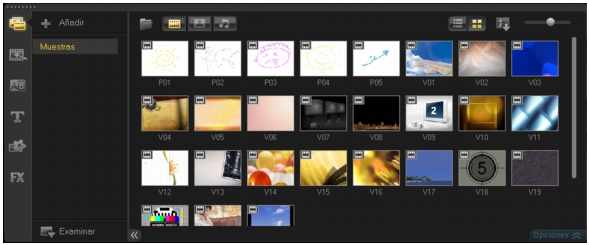
La Biblioteca es un depósito de almacenamiento que contiene todo lo que necesita para crear una película: clips de vídeo, fotos, plantillas de proyectos instantáneos, transiciones, títulos, filtros, clips de color y archivos de audio.
 |
Haga clic con el botón derecho del ratón en un clip de la biblioteca
para ver las propiedades del clip, así como para copiar, eliminar o
dividir clips por escenas.
|
También puede recortar un clip en la biblioteca utilizando los
Marcadores de recorte.
|
Mantenga pulsadas las teclas [Ctrl] o [Mayús] para seleccionar
varios clips.
|
Adición y eliminación de clips multimedia en la biblioteca
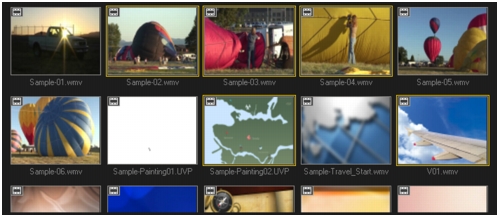
Organice los clips multimedia en la biblioteca para que pueda acceder a los elementos de sus proyectos con facilidad y rapidez. También puede importar una biblioteca para restaurar archivos multimedia y otra información de biblioteca.
| Para añadir clips multimedia a la biblioteca |
1 |
Haga clic en Añadir para crear una nueva carpeta de biblioteca en la
que desee almacenar los clips multimedia.
|
Puede crear carpetas personalizadas para separar los clips personales de los clips de muestra; con ello, podrá organizar sus elementos de forma más eficiente o conservar todos los clips que pertenezcan a un proyecto en una única carpeta. |
2 |
Haga clic en Importar archivos multimedia para localizar sus
archivos.
|
3 |
Seleccione todos los archivos que desea importar.
|
4 |
Haga clic en Abrir.
|
 |
Haga clic en Examinar para abrir el Explorador de archivos, donde
podrá arrastrar y soltar archivos a la biblioteca o línea de tiempo
directamente.
|
| Para eliminar clips multimedia de la biblioteca |
1 |
En la biblioteca, seleccione un clip y presione la tecla [Suprimir].
|
O bien, haga clic con el botón derecho del ratón en el clip en la biblioteca y haga clic en Eliminar. |
Aunque los clips se encuentren en la biblioteca, seguirán estando en su ubicación original. Por tanto, cuando elimine un clip de la biblioteca, solo se eliminará la instancia de la biblioteca. Podrá seguir accediendo al archivo real en la ubicación donde se almacenó. |
2 |
Cuando se le pregunte, confirme que desea eliminar la miniatura de
la biblioteca.
|
| Para localizar y restaurar automáticamente el vínculo de los archivos de su biblioteca |
• |
Haga clic en Archivo > Revincular.
|
Se mostrará un mensaje que le notificará sobre el número de clips que se han revinculado correctamente. |
Si los vínculos a algunos clips no se han restaurado, puede almacenarlos manualmente buscando el archivo correspondiente en su equipo. |
| Para exportar una biblioteca |
1 |
Haga clic en Configuración > Administrador de Biblioteca >
Exportar biblioteca y especifique la ubicación de una carpeta en la
que desee guardar la biblioteca.
|
2 |
Haga clic en Aceptar.
|
|
Es recomendable que haga una copia de seguridad de su
biblioteca para evitar perder información importante y clips
multimedia. Esta acción creará una copia de seguridad de la
información de los archivos multimedia de la biblioteca actual en
un directorio que especifique.
|
| Para importar una biblioteca |
1 |
Haga clic en Configuración > Administrador de Biblioteca >
Importar biblioteca y busque la ruta de la carpeta del directorio que
desee importar.
|
2 |
Haga clic en Aceptar.
|
|
Para restablecer la biblioteca a la configuración predeterminada,
seleccione Configuración > Administrador de Biblioteca >
Restablecer Biblioteca.
|
Etiquetado de archivos como 3D
Los clips multimedia 3D son compatibles con Corel VideoStudio Pro. Los clips multimedia 3D etiquetados se marcan como 3D para facilitar su identificación y activar el clip multimedia 3D para la edición en 3D.
| Para etiquetar clips de foto y vídeo como 3D |
1 |
Haga clic con el botón derecho del ratón en los archivos 3D
importados en la biblioteca o en la línea de tiempo y seleccione
Etiquetar como 3D en el menú contextual. A continuación se
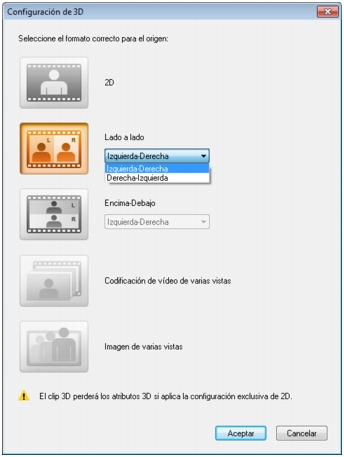
mostrará el cuadro de diálogo Configuración de 3D.
|
2 |
Escoja una de las siguientes opciones para definir el formato correcto
para el contenido en 3D:
|
• |
2D: la opción predeterminada si no se reconoce el clip
seleccionado como 3D.
|
• |
Lado a lado: presenta contenido en 3D mediante la división de la
resolución horizontal de cada marco para el ojo izquierdo y
derecho. Los canales de cable usan ampliamente el 3D de lado a
lado con el fin de ofrecer contenido para televisores preparados
para 3D con uso bajo del ancho de banda. Elija entre los formatos
Izquierda-Derecha y Derecha-Izquierda.
|
• |
Encima-Debajo: presenta contenido en 3D mediante la división de
la resolución vertical de cada marco para el ojo izquierdo y
derecho. El número más elevado de píxeles horizontales convierte
a esta opción en la opción más adecuada para mostrar
movimiento panorámico. Elija entre los formatos Izquierda-
Derecha y Derecha-Izquierda.
|
• |
Codificación de vídeo de varias vistas (MVC): genera vídeo de dos
vistas (estereoscópico) de alta definición o un vídeo en 3D de vista
múltiple.
|
• |
Imagen de varias vistas: muestra imágenes estereoscópicas de alta
calidad como los archivos de varias imágenes (MPO, Multi-Picture
Object) que se obtienen con cámaras 3D.
|
3 |
Haga clic en Aceptar.
|
La miniatura del clip multimedia de la biblioteca y la línea de tiempo ahora tendrán la etiqueta 3D. |
|
En Corel VideoStudio Pro, los clips de MVC y MPO se detectan y
etiquetan automáticamente como 3D durante la importación.
|
El formato Izquierda-Derecha para 3D de lado a lado es una
elección popular para ofrecer contenido y se usa sobre todo en
clips de medios importados o capturados con cámaras de vídeo de
3D. La opción Derecha-Izquierda se usa sobre todo en clips de
medios extraídos de la Web.
|
El etiquetado de clips de foto y vídeo como 3D es necesario para
la edición en el modo 3D.
|
Para conservar los atributos 3D, asegúrese de que solo divide o
recorta clips multimedia 3D. Aplicar efectos o filtros de 2D a un
clip de 3D convierte un clip de 3D en 2D.
|
Guardar los títulos en la biblioteca
Al crear varios clips de título que compartan los mismos atributos, como tipo de fuente y estilo, es una buena idea guardar una copia del clip de título en la biblioteca.
| Para guardar el título como predefinido |
• |
Haga clic con el botón derecho en el clip de título en la línea de
tiempo y haga clic en Añadir a Favoritos. De este modo, podrá
cambiar con facilidad el texto arrastrándolo desde Favoritos en la
Biblioteca de nuevo hasta la Pista de título y manteniendo los
atributos del clip de título.
|
Clasificación de clips en la biblioteca mediante filtros multimedia
Existen diferentes formas de clasificar sus clips multimedia según clasificaciones y vistas.
| Para clasificar clips multimedia por nombre, fecha o calificación |
• |
Haga clic en el botón Clasificar clips en la biblioteca  y seleccione
Clasificar por nombre, Clasificar por tipo o Clasificar por fecha. y seleccione
Clasificar por nombre, Clasificar por tipo o Clasificar por fecha.
|
| Para cambiar las vistas de clips multimedia |
• |
Haga clic en el botón Vista de lista  para mostrar los clips
multimedia en una lista que incluya propiedades de archivo o haga
clic en el botón Vista de miniaturas para mostrar los clips
multimedia en una lista que incluya propiedades de archivo o haga
clic en el botón Vista de miniaturas  para mostrar miniaturas. para mostrar miniaturas.
|
| Para mostrar u ocultar clips multimedia |
• |
Haga clic en uno o más de los siguientes botones:
|
• |
Mostrar / Ocultar vídeos 
|
• |
Mostrar / Ocultar fotos 
|
• |
Mostrar / Ocultar archivos de audio 
|
|
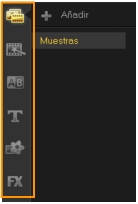
También se pueden usar los iconos de la biblioteca multimedia
para mostrar clips multimedia, transiciones, títulos, gráficos y
filtros.
|
Vistas en miniatura
Corel VideoStudio Pro le permite ajustar el tamaño de las miniaturas para que pueda acceder con más facilidad a los diferentes clips multimedia de la biblioteca.
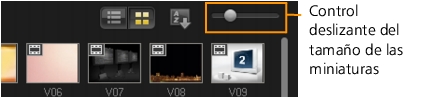
| Para ajustar el tamaño de la miniatura |
• |
Mueva el control deslizante a la izquierda o a la derecha para
disminuir o aumentar el tamaño de las miniaturas.
|

|
¿Le fue útil esta página? Envíe su comentario. (Se necesita conexión a Internet.)
|
Copyright 2012 Corel Corporation. Todos los derechos reservados.