Créer des vidéos de capture d'écran
Enregistrez les actions de votre ordinateur et les mouvements de votre souris à l'aide de la fonction de capture d'écran de Corel VideoStudio Pro. Cette fonction vous permet de créer des vidéos qui pourront être visionnées en quelques étapes simples. Vous pouvez également définir la zone de capture pour une emphase et une mise au point plus marquées ou pour intégrer des voix off.
| Pour ouvrir la fenêtre Capture d'écran active |
• |
Cliquez sur Capture d'écran dans le panneau Options de l'étape
Capturer pour lancer la barre d'outils Capture d'écran.
|
La fenêtre principale du programme Corel VideoStudio Pro est réduite en arrière-plan et la barre d'outils Capture d'écran s'affiche. |
Vous pouvez également lancer la barre d'outils Capture d'écran lorsque vous cliquez sur Capture d'écran  dans Option d'enregistrement/de capture dans Option d'enregistrement/de capture  . . |
Le cadre de la zone de capture s'affiche automatiquement, ainsi que la barre d'outils Capture d'écran. |
Éléments de base de la barre d'outils
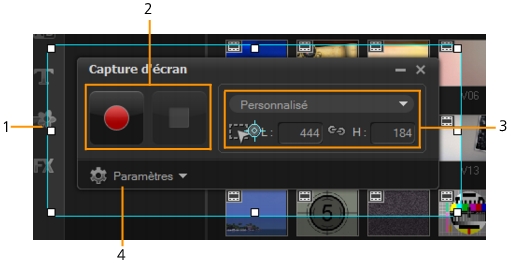
Enregistrer votre écran
Avant de réaliser la capture d'écran, assurez-vous d'abord de configurer les paramètres de la vidéo.
| Pour configurer votre vidéo |
1 |
Cliquez sur Paramètres.
|
2 |
Dans Paramètres des fichiers, précisez les détails suivants :
|
• |
Nom de fichier : saisissez un nom de fichier pour votre projet.
|
• |
Enregistrer sous : vous permet de préciser l'emplacement où vous
souhaitez enregistrer le fichier vidéo.
|
• |
Capturer dans la bibliothèque : vous permet d'importer
automatiquement votre capture d'écran vers la bibliothèque.
|
Les captures d'écran sont enregistrées par défaut dans le dossier Échantillons. Cliquez sur  pour ajouter un nouveau dossier et changez l'emplacement de l'enregistrement du dossier. pour ajouter un nouveau dossier et changez l'emplacement de l'enregistrement du dossier. |
3 |
Dans le menu déroulant Format, sélectionnez une option parmi les
formats disponibles.
|
4 |
Dans Paramètres audio > Voix, procédez de l'une des manières
suivantes :
|
• |
Cliquez sur Activer l'enregistrement vocal  pour enregistrer une
voix off. Cliquez sur le bouton Contrôle du son pour tester votre
entrée vocale. pour enregistrer une
voix off. Cliquez sur le bouton Contrôle du son pour tester votre
entrée vocale.
|
• |
Cliquez sur Désactiver l'enregistrement vocal  pour désactiver
l'enregistrement de la voix off. pour désactiver
l'enregistrement de la voix off.
|
5 |
Activez ou désactivez Son du système et ajustez le curseur selon vos
préférences.
|
6 |
Dans Paramètres des moniteurs, sélectionnez un périphérique
d'affichage.
|
Le programme détecte automatiquement le nombre de périphériques d'affichage disponibles sur votre système. Le moniteur primaire est sélectionné par défaut. |
7 |
Cliquez sur Activer les touches raccourci F10/F11 pour activer et
désactiver les raccourcis clavier utilisés pour les captures d'écran.
|
Si les touches de raccourcis utilisées pour les captures d'écran sont également utilisées dans le programme que vous souhaitez capturer, il est recommandé de désactiver cette fonction pour éviter les arrêts ou les pauses accidentels pendant l'enregistrement. |
| Pour enregistrer votre capture d'écran |
1 |
Faites votre choix parmi les options suivantes :
|
• |
Plein écran : vous permet de capturer l'écran dans son intégralité.
Lorsque vous lancez la barre d'outils Capture d'écran, cette option
est activée par défaut.
|
• |
Personnalisé : vous permet de préciser la zone à capturer. Les
dimensions de la zone de capture s'affichent en conséquence. Vous
pouvez également préciser une fenêtre d'application pour la
capture, en sélectionnant une option dans la liste des programmes
actifs.
|
2 |
Cliquez sur Paramètres pour accéder à d'autres options.
|
Pour inclure des voix off et le son du système, vous devez activer et configurer les paramètres respectifs avant de lancer l'enregistrement. |
3 |
Cliquez sur Commencer / Reprendre l'enregistrement pour démarrer
la capture d'écran.
|
Toutes les activités contenues dans la zone de capture précisée sont enregistrées. La capture d'écran démarre après le décompte. |
Vous pouvez appuyer sur F10 pour arrêter et sur F11 pour interrompre ou reprendre la capture d'écran. |
4 |
Cliquez sur Arrêter l'enregistrement pour terminer votre capture
d'écran.
|
La capture d'écran est ajoutée à la bibliothèque et au dossier personnalisé que vous avez précisé. Elle peut être importée dans la ligne de temps Corel VideoStudio Pro. |

|
Cette page vous a-t-elle été utile ? Faites-nous part de vos commentaires. (Connexion à Internet nécessaire.)
|
Copyright 2012 Corel Corporation. Tous droits réservés.