ビデオの取り込み(DV/HDV)
取り込みの手順はどのタイプのビデオカメラでも類似しています。ただし、ソースタイプごとに、ビデオの取り込みのオプションパネルで選択できる取り込み設定は異なります。
| ビデオカメラからビデオと写真を取り込むには |
1 |
ビデオカメラをコンピューターに接続し、デバイスの電源を入れます。ビデオカメラを再生(またはVTR/VCR)モードにします。 |
2 |
取り込みのオプションパネルで、[ビデオの取り込み]をクリックします。 |
3 |
[ソース]ドロップダウンリストから取り込みデバイスを選択します。 |
4 |
取り込んだビデオの保存に使用するファイル形式を、[形式]ドロップダウンリストから選択します。[保存先]で、ファイルを保存するフォルダーの場所を参照します。 |
ビデオデバイスに合わせて取り込み設定をカスタマイズするには、[オプション]をクリックします。 |
5 |
ビデオをスキャンして取り込む部分を探します。 |
DVまたはHDVカメラからビデオを取り込む場合は、ナビゲーションパネルを使ってビデオテープを再生します。 |
6 |
取り込むビデオが準備できたら、[ビデオの取り込み]をクリックします。取り込みを中止するには、[取り込みを停止]をクリックするかEscキーを押します。 |
7 |
ビデオ映像から静止画像を取り込むには、取り込む画像が表示されたときにビデオを一時停止し、[静止画として保存]をクリックします。 |
ビデオカメラが録画モード(通常「カメラ」、「ムービー」などと表示)のとき、ライブビデオを取り込むことができます。 |
[ビデオのプロパティ]ダイアログボックスで使用できる設定は、選択した取り込みファイル形式によって異なります。 |
ビデオの取り込みのオプションパネル
• |
長さ - 取り込む時間の長さを設定します。 |
• |
ソース - 検出された取り込みデバイスと、コンピューターにインストールされているその他の取り込みデバイスの一覧が表示されます。 |
• |
形式 - 取り込んだビデオを保存するファイル形式をリストから選択できます。 |
• |
保存先 - 取り込んだファイルを保存するフォルダーを指定できます。 |
• |
シーンごとに分割 - DVビデオカメラからビデオを取り込む際、撮影日時に基づいて、取り込んだビデオを複数のファイルに自動的に分割します。 |
• |
ライブラリへ取り込み - ビデオを保存するライブラリフォルダーを選択するか、作成します。 |
• |
オプション - 表示されるメニューで取り込み設定を変更でき ます。 |
• |
ビデオの取り込み - ビデオをソースからハードディスクへ転送します。 |
• |
静止画として保存 - 表示されているビデオフレームを静止画像として取り込みます。 |
MPEG形式へのビデオの直接取り込み
Corel VideoStudio Proでは、DV、アナログなどのビデオソースをMPEG-2 形式でリアルタイムに取り込むことができます。
| ビデオをMPEG-2形式で取り込むには |
1 |
[ソース]で、ビデオソースを選択します。 |
2 |
[保存先]で、クリップを保存するフォルダーを指定するか参照します。 |
3 |
[オプション]をクリックし、[ビデオのプロパティ]を選択します。開いたダイアログボックスで、[現在のプロファイル]ドロップダウンメニューからプロファイルを選択します。 |
4 |
[OK]をクリックします。 |
5 |
取り込みを開始するには、[ビデオの取り込み]をクリックします。取り込みを終了するには、[取り込みを停止]をクリックします。指定したフォルダーにメディアクリップがMPEG-2形式で自動的に保存されます。 |
シーンごとに分割
1本のDVテープには、別の日時に撮影された複数のビデオが収録
されている場合があります。Corel VideoStudio Pro では、これらのビデオクリップが自動的に検出され、別々のファイルとして保存されます。
| 取り込みステップでシーンごとに分割を使用するには |
1 |
オプションパネルで[シーンごとに分割]オプションを選択し ます。 |
2 |
[ビデオの取り込み]をクリックします。Corel VideoStudio Proでは、撮影日時に基づいて自動的にシーンが検出され、別々のファイルとして取り込まれます。 |
デジタルビデオ(DV)
デジタルビデオ(DV)をネイティブ形式で取り込むには、オプションパネルの[形式]リストから[DV]を選択します。取り込んだビデオはDV AVIファイル(.AVI)として保存されます。
 |
DVビデオを取り込むには、[DVテープをスキャン]オプションを使用して、DVビデオをDV AVI タイプ-1およびタイプ-2として取り込むことができます。 |
DVを取り込むには、オプションパネルの[オプション]をクリックし、[ビデオのプロパティ]を選択してメニューを開きます。[現在のプロファイル]で、DVを[DVタイプ-1]または[DVタイプ-2]のどちらで取り込むかを選択します。
ナビゲーションパネルでのDVカメラの操作
DVカメラからビデオを取り込む場合は、ナビゲーションパネルで映像をスキャンし、取り込むシーンを探します。
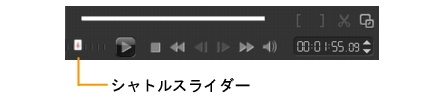
| ビデオでシーンを検索するには |
• |
シャトルスライダーをドラッグして、映像を自由な速度で前後に動かすことができます。 |
高画質ビデオ(HDV)
以下の方法を使用して高画質ビデオを取り込むことができます。
• |
HDVカメラの場合は、[ビデオの取り込み]機能を使用します。 |
• |
AVCHDおよびブルーレイディスクデバイスの場合は、[デジタルメディアの取り込み]を使用します。 |
| HDVカメラからビデオを取り込むには |
1 |
IEEE1394ケーブルを使って、HDVカメラをコンピューターのIEEE1394ポートに接続します。 |
2 |
ビデオカメラの電源を入れ、再生/編集モードに設定します。HDVカメラがHDVモードに設定されていることを確認します。 |
Sony HDVカメラの場合、HDVモードかどうかを確認するには、LCD画面を開き、LCD画面に[HDVout i.LINK]と表示されているかどうかを確認します。[DVout i.LINK]と表示されている場合は、画面右下にある[P-MENU]を押します。メニューで、[MENU] >[STANDARD SET] >[VCR HDV/DV]の順に押して、[HDV]を押します。 |
3 |
[取り込み]ステップをクリックし、  をクリックしてビデオを取り込みます。 をクリックしてビデオを取り込みます。 |
デジタルTV またはDVB-T ビデオ (日本の放送ではご使用になれません)
取り込みの前に、コンピューターに装着されているDVB-T対応キャプチャカードにDVB-Tソースが接続されていることを確認します。
| DVB-Tビデオを取り込むには |
1 |
[取り込み]ステップをクリックし、[ビデオの取り込み]を選択します。 |
2 |
[ソース]ドロップダウンリストから、[デジタルTVソース]を選択します。 |
3 |
[オプション]をクリックし、[ビデオのプロパティ]を選択します。[ビデオのプロパティ]ダイアログボックスが表示されます。 |
4 |
[ソースを入力]タブで、[ソースを入力]ドロップダウンリストから[TV]を選択し、 [OK]をクリックします。 |
5 |
[チャネルリスト]の[スキャンを開始]をクリックして、チャネルのスキャンを開始します。 |
DVB-Tチャネルは自動的にスキャンされません。取り込みの前に、まずチャネルを手動でスキャンしてください。 |
6 |
[ビデオの取り込み]をクリックします。 |
7 |
取り込みを開始し、DVB-Tビデオを自動的に復元する場合は、メッセージが表示されたときに[はい]をクリックします。 |
8 |
ビデオの取り込みで説明している残りの手順に従います。 |
アナログビデオ
VHS、S-VHS、Video-8、Hi8カメラVCR などのアナログソースから映像を取り込むと、その映像はコンピューターでの読み取りと保存が可能なデジタル形式に変換されます。取り込む前に、オプションパネルの[形式]リストで、取り込んだビデオを保存するファイル形式を選択します。
| 取り込むビデオソースのタイプを指定するには |
1 |
[オプション]をクリックし、[ビデオのプロパティ]を選択し ます。 |
2 |
開いたダイアログボックスで、以下の取り込み設定をカスタマイズできます。 |
• |
[ソースを入力]タブでは、取り込むビデオの規格(NTSC、PAL、またはSECAM)を選択し、入力ソース(TV、コンポジット、またはS-Video)を選択します。 |
• |
[カラーマネージャー]タブでは、良い品質で取り込めるようにビデオソースを微調整できます。 |
• |
[テンプレート]タブでは、取り込んだビデオを保存する際のフレームサイズと圧縮方式を選択します。 |
TV映像
Corel VideoStudio Proでは、チューナーなどを使ったアナログTV 映像に限り、TV 映像を取り込むことができます。ハードドライブにAVI またはMPEG形式で保存されます。
| アナログ TV ビデオを取り込むには |
1 |
[ソース]ドロップダウンリストからTVチューナーデバイスを選択します。 |
2 |
[オプション] >[ビデオのプロパティ]の順にクリックして、[ビデオのプロパティ] ダイアログボックスを開きます。必要に応じて、設定を変更します。 |
[チューナー情報]タブをクリックして、アンテナまたはケーブルTVを選択したり、お住まいの地域で視聴できるチャネルをスキャンするなど、各種の操作を行うことができます。 |
3 |
[チャネル]ボックスで、取り込むチャネル番号を指定します。 |

|
このページはお役に立ちましたか? ご感想をお知らせください。 (インターネット接続が必要です。)
|
Copyright 2012 Corel Corporation. 著作権所有。