
| • | 启动字幕编辑器 |
| • | 使用字幕编辑器手动添加字幕 |
| • | 使用字幕编辑器自动添加字幕 |
| • | 使用字幕编辑器导入字幕文件 |
| • | 使用字幕编辑器编辑字幕 |
| • | 使用字幕编辑器保存字幕文件 |
字幕编辑器可让您将标题添加视频或音频素材。您可以轻易地将屏幕上的旁白加到电子相册,或将歌词加到音乐录影带中。手动新增字幕时,使用时间码可使字母与素材精准相符。您也可以使用声音侦测自动添加字幕,以便在更短的时间内获得更准确的结果。
| 启动字幕编辑器 |
|
| 1 | 在时间轴中选取视频或音频素材。 |
| 2 | 按一下字幕编辑器按钮  。 。 |
| 字幕编辑器对话框将会出现。 |
您也可以用鼠标右键按一下时间轴中选取的视频或音频素材,并选择字幕编辑器来启动字幕编辑器对话框。
| 使用字幕编辑器手动添加字幕 |
|
| 1 | 在字幕编辑器对话框中,拖曳即时预览列或播放视频至您要添加字幕的位置。 |
| 2 | 使用播放控制项或手动即时预览,按一下开始标记时间  和结束标记时间 按钮来定义各个字幕的时间长度。 和结束标记时间 按钮来定义各个字幕的时间长度。 |
| 手动添加的各个字幕区段将出现在字幕清单中。 |
注意: 您也可以按一下新增字幕按钮  ,在即时预览列的目前位置上添加字幕区段。如果您按一下这个按钮的同时,即时预览列正位在现有的字幕区段上,本程序将会直接创建现有字幕区段的终点,以及新字幕区段的起点。 ,在即时预览列的目前位置上添加字幕区段。如果您按一下这个按钮的同时,即时预览列正位在现有的字幕区段上,本程序将会直接创建现有字幕区段的终点,以及新字幕区段的起点。 |
按一下波形查看按钮  显示视频素材的音频波形。这有助于判断音量明显较高的区域。
| 使用字幕编辑器自动添加字幕 |
|
| 1 | 在声音侦测区域的录音品质和敏感度下拉菜单中,选取对应于视频中音质特性的设置。 |
| 2 | 按一下扫描。 |
| 本程序将会根据音量自动侦测字幕区段。 |
| 字幕区段会添加字幕清单。 |
| 注意: 只有视频素材含有音频时,声音侦测才会启动。 |
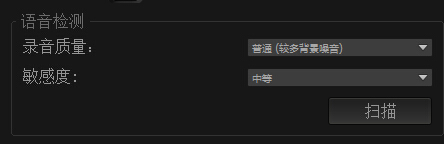
为了达到更好的声音侦测效果,最好使用说话清晰且背景杂音较少的视频。这项功能对于视频教学指南、讲演和视频简报最有效。
| 使用字幕编辑器导入字幕文件 |
|
| 1 | 按一下导入字幕文件按钮  并浏览您要导入的字幕文件。 并浏览您要导入的字幕文件。 |
| 2 | 按一下添加视频文件。 |
| 所选取的字幕随即会出现在字幕清单中。 |
之前手动或自动添加的所有字幕区段,连同其内容,将会替换为选取的字幕文件。
| 使用字幕编辑器编辑字幕 |
|
| 1 | 对于字幕清单中的每个字幕,按一下预设文字,即可启用文字方块,输入您要的文字。完成文字编辑后,在文字方块旁按一下。 |
| 对所有字幕区段重复执行此步骤。 |
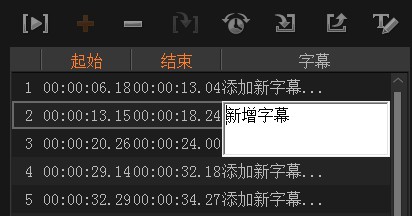
| 2 | 您可以使用下列选项,在您的项目中进一步自定义标题: |
|
|
删除选取的字幕 - 删除选取的字幕区段
|
|
|
合并字幕 - 合并选取的两个或更多个字幕
|
|
|
时间位移 - 字幕区段的进入和退出采用时间位移
|
|
|
文字选项 - 启动另一个对话框,让您自定义字幕的字型属性、样式和位置
|
| 3 | 按一下确定。 |
| 字幕清单中的所有区段将会出现在时间轴中的标题轨上。 |
| 使用字幕编辑器保存字幕文件 |
|
| 1 | 按一下输出字幕文件按钮  并浏览您要保存字幕文件的路径。 并浏览您要保存字幕文件的路径。 |
| 2 | 按一下保存。 |
Copyright 2014 Corel Corporation. All rights reserved. 法律声明


