
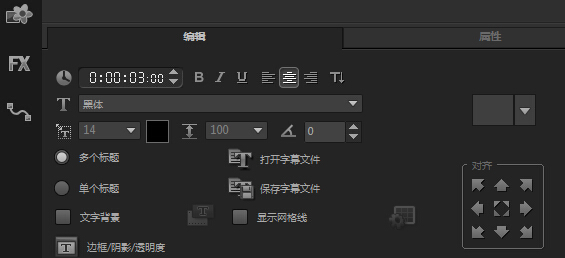
| • | 若要编辑标题 |
| • | 若要在预览视窗中旋转文字 |
| • | 若要添加文字背景 |
| • | 若要修改文字边框、透明度并添加阴影 |
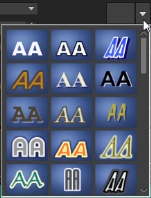
| • | 若要套用标题预设项目 |
| • | 若要调整标题素材的时间长度 |
您可以变更字型、添加边框和阴影,或者旋转至新位置,来设置文字格式。加上文字背景可将您的文字叠在单色或渐变形状上,使其容易受到注目。您也可以调整素材时间长度来定义标题素材出现多久的时间。
| 若要编辑标题 |
|
| 1 | 在时间轴中,选取标题轨上的标题素材,再按一下预览视窗来启用标题编辑。 |
| 2 | 使用选项面板中编辑和属性标签的各种选项,来修改标题素材的内容。 |
| 若要在预览视窗中旋转文字 |
|
| 1 | 在标题轨中,按两下标题。 |
| 2 | 在预览视窗中,文字四周会出现黄色和紫色控点。 |
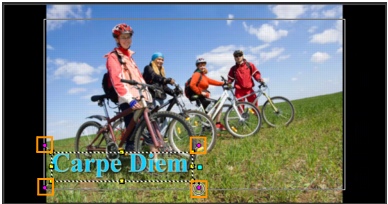
| 3 | 按一下紫色控点并拖曳到您要的位置。 |
您也可以使用选项面板旋转文字。请在编辑标签的依度数旋转中指定值,以套用更精确的旋转角度。
| 若要添加文字背景 |
|
| 1 | 勾选文字背景选取方块。 |
| 2 | 按一下自定义文字背景属性按钮  打开文字背景对话框。 打开文字背景对话框。 |
| 3 | 选择单色背景或与文本相符选项。 |
| 如果选择与文本相符,请从下拉菜单中选择形状,然后在放大方块中设置值。 |
| 4 | 在色彩设置区域中,选择单色或渐变选项,然后按一下色样来设置背景色彩。 |
| 5 | 如果选择渐变,请按一下箭头按钮来设置渐变方向,然后按一下第二个色样来设置第二种色彩。 |
| 6 | 在透明度方块中输入值。数字越高,透明度就会增加。 |
| 7 | 按一下确定。 |
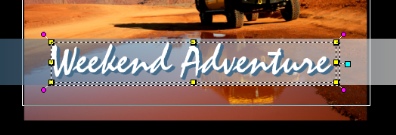
| 若要修改文字边框、透明度并添加阴影 |
|
| • | 按一下边框/阴影/透明度按钮  ,然后使用边框/阴影/透明度对话框设置属性。 ,然后使用边框/阴影/透明度对话框设置属性。 |

| 若要套用标题预设项目 |
|
| 1 | 按一下时间轴上的标题素材,然后按两下预览视窗中的标题。 |
| 2 | 在编辑标签中,按一下标题预设样式下拉菜单,然后按一下缩图来套用该特效。 |
| 若要调整标题素材的时间长度 |
|
| • | 请执行下列其中一项: |
| • | 在时间轴中,拖曳素材的控点 |
| • | 在时间轴中选取素材,打开选项面板,按一下「编辑」标签,然后在时间长度方块中输入值。 |
Copyright 2014 Corel Corporation. All rights reserved. 法律声明
