| • | So teilen Sie eine Videodatei in mehrere Clips auf |
| So teilen Sie eine Videodatei in mehrere Clips auf |

|
| 1 | Wählen Sie im Arbeitsbereich Bearbeiten den Clip aus, den Sie zuschneiden möchten. |
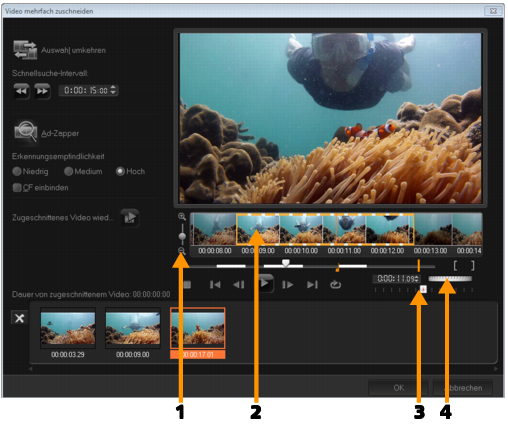
| 2 | Doppelklicken Sie auf den Clip, um die Optionenpalette zu öffnen. |
| 3 | Klicken Sie in der Optionenpalette auf Video mehrfach zuschneiden. |
| 4 | Sehen Sie zunächst durch Klicken auf Wiedergabe den gesamten Clip im Dialogfeld Video mehrfach zuschneiden an, um festzulegen, wie Sie die Segmente markieren möchten. |
| 5 | Wählen Sie durch Ziehen des Schiebereglers für den Zeitachsen-Zoom die Anzahl der anzuzeigenden Bilder aus. Als kleinste Unterteilung können Sie ein Bild pro Sekunde anzeigen. |
| 6 | Ziehen Sie die Scrub-Leiste, bis Sie an die Stelle im Video gelangen, die Sie als Anfangsbild des ersten Segments verwenden möchten. Klicken Sie auf die Schaltfläche Markierungsanfang einstellen  . . |
| 7 | Ziehen Sie erneut die Scrub-Leiste, und zwar dieses Mal an den Punkt, an dem das Segment enden soll. Klicken Sie auf die Schaltfläche Markierungsende einstellen  . . |
| 8 | Wiederholen Sie die Schritte 4 und 5, bis Sie alle Segmente markiert haben, die Sie beibehalten oder entfernen möchten. |
Hinweis: Zum Markieren der Segmente können Sie [F3] und [F4] drücken, während Sie das Video abspielen. Sie können auch auf die Schaltfläche Auswahl umkehren  klicken oder [Alt+I] drücken, um zwischen dem Markieren von Segmenten, die Sie beibehalten möchten, und dem Markieren von Segmenten, die Sie entfernen möchten, zu wechseln. klicken oder [Alt+I] drücken, um zwischen dem Markieren von Segmenten, die Sie beibehalten möchten, und dem Markieren von Segmenten, die Sie entfernen möchten, zu wechseln. |
| Über Schnellsuche-Intervall können Sie ein festes Intervall zwischen Bildern festlegen und den Film unter Verwendung des festgelegten Werts durchsuchen. |
| 9 | Klicken Sie auf OK, wenn Sie fertig sind. Die Videosegmente, die Sie beibehalten, werden dann in die Zeitachse eingefügt. |
|
|
|
|
|
|
|
|
Gibt die Videodatei wieder. Halten Sie die [Umschalt]-Taste gedrückt und klicken Sie dann, um nur die ausgewählten Segmente wiederzugeben.
|
|
|
|
|
|
|
|
|
|
Copyright 2014 Corel Corporation. Alle Rechte vorbehalten. Rechtliche Hinweise


