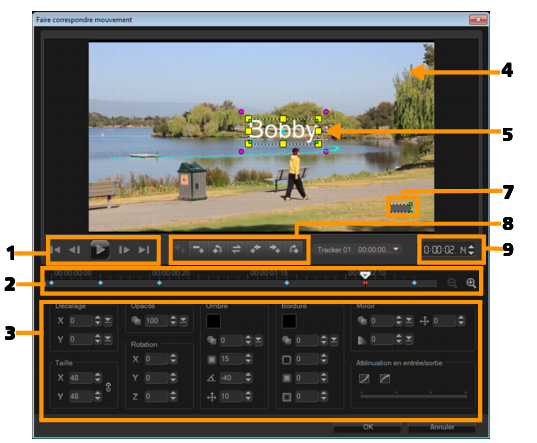
| • | Pour lancer la boîte de dialogue Faire correspondre mouvement |
| • | Pour faire correspondre un mouvement à un chemin de suivi |
| • | Pour dissocier des clips d'incrustation des chemins de suivi |
La fonction Faire correspondre mouvement permet de faire correspondre automatiquement le mouvement d'incrustations et de titres avec le chemin de suivi, afin de produire l'effet qu'un élément suit un autre élément. Par exemple, vous pouvez identifier une personne en mouvement dans une vidéo en faisant correspondre un titre à son chemin de suivi.
Boîte de dialogue Faire correspondre mouvement
|
|
|
|
|
|
|
|
|
|
|
|
|
|
|
|
|
|
|
|
|
|
|
|
|
|
|
|
|
|
|
|
Annuler : permet de fermer la boîte de dialogue Personnaliser mouvement/Faire correspondre mouvement et d'ignorer toutes les modifications apportées à la vidéo.
|
|
|
OK : permet de fermer la boîte de dialogue Faire correspondre mouvement/Personnaliser mouvement et d'enregistrer le chemin suivi sous forme d'attribut de clip vidéo.
|
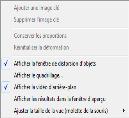
Menu contextuel (clic droit) des fonctions Faire correspondre mouvement et Personnaliser mouvement
|
Permet d'ouvrir la fenêtre Options de quadrillage pour modifier les paramètres du quadrillage.
|
|
|
Permet d'afficher et de masquer les autres pistes de la ligne de temps.
|
|
| Pour lancer la boîte de dialogue Faire correspondre mouvement |

|
| • | Faites un clic droit sur un clip d'incrustation de la ligne de temps et sélectionnez Faire correspondre mouvement. |
| Pour faire correspondre un mouvement à un chemin de suivi |
|
| 1 | Insérez une vidéo comportant un chemin de suivi dans la piste Vidéo. |
| 2 | Insérez un clip de titre dans la piste Incrustation et définissez ses propriétés en fonction de votre projet. |
| Dans l'exemple, le nom du garçon qui apparaît dans la vidéo est ajouté à la piste de titre. |
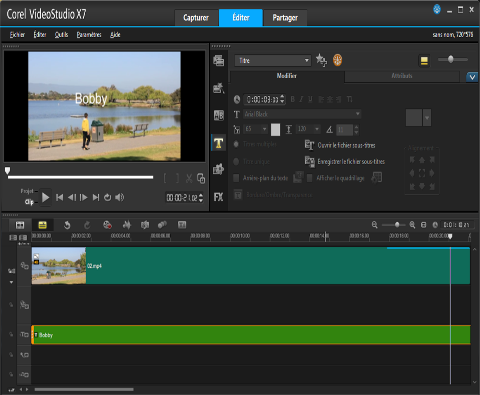
| 3 | Faites un clic droit sur le titre dans la piste Titre et sélectionnez Faire correspondre mouvement. La boîte de dialogue Faire correspondre mouvement s'affiche. |
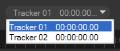
| 4 | Si vous avez plusieurs trackers, sélectionnez le tracker que vous souhaitez faire correspondre. |
| Dans l'exemple, le tracker 01 qui est sélectionné représente le chemin de suivi du garçon. |
| 5 | Définissez les propriétés du titre en fonction de votre projet. |
| À chaque fois que vous définissez une valeur, une image clé est ajoutée. |
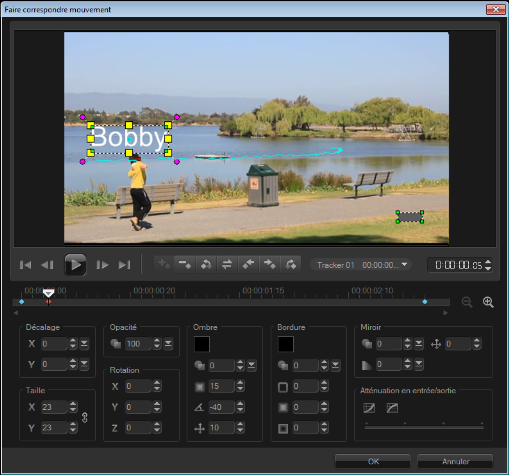
| Dans l'exemple, les valeurs de la section Décalage sont ajustées pour définir la distance idéale entre le garçon et le titre. Les valeurs Taille et Opacité sont également ajustées, afin que le titre soit visible tout en restant légèrement transparent. |
Remarque : Si vous souhaitez faire pivoter et déplacer le clip autour de la vidéo, vous pouvez définir les valeurs des sections Décalage et Rotation. Vous pouvez également ajouter une ombre et une bordure, ou mettre l'image en miroir. Cliquer sur le bouton Atténuation en entrée/Atténuation en sortie  / / permet au mouvement de démarrer lentement ou de ralentir lorsqu'il se termine. Déplacez le curseur pour gérer la temporisation. permet au mouvement de démarrer lentement ou de ralentir lorsqu'il se termine. Déplacez le curseur pour gérer la temporisation. |
| 6 | Lancez la lecture de la vidéo pour tester l'animation. Lorsque vous avez fini, cliquez sur OK. |
| Le résultat de l'exemple de projet est montré ci-dessous. |
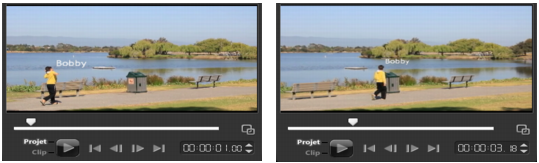
Vous pouvez ajuster les propriétés de vos incrustations et titres à l'aide d'images clés, en faisant glisser le tracker et en ajustant les valeurs de la boîte de dialogue Faire correspondre mouvement.
| Pour dissocier des clips d'incrustation des chemins de suivi |
|
| • | Faites un clic droit sur le clip d'incrustation et sélectionnez Supprimer mouvement. |
Copyright 2014 Corel Corporation. Tous droits réservés. Mentions légales





