| • | Interface du suivi de mouvement : éléments de base |
| • | Pour lancer la boîte de dialogue Suivre mouvement |
| • | Pour suivre le mouvement des objets d'une vidéo |
La fonction Suivre mouvement permet de suivre les mouvements d'un point ou d'une zone d'une vidéo, et de générer automatiquement le chemin de suivi du mouvement.
Suivre mouvement fonctionne conjointement avec la fonction Faire correspondre mouvement. Faire correspondre mouvement permet de faire en sorte que les incrustations et les titres suivent automatiquement le chemin de suivi que vous avez créé.
Si vous préférez animer manuellement les incrustations et les titres pour les faire correspondre à votre vidéo d'arrière-plan principale, vous pouvez utiliser la fonction Personnaliser mouvement.
| Interface du suivi de mouvement : éléments de base |

|
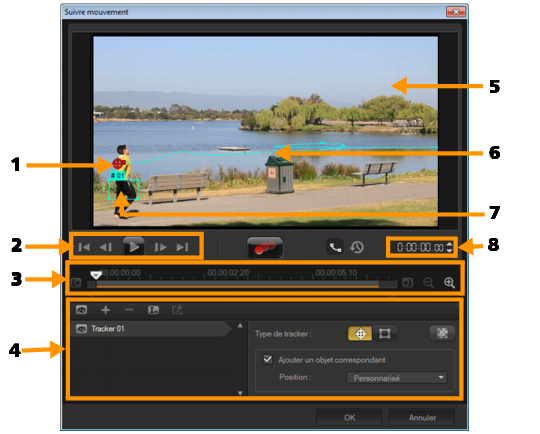
Boîte de dialogue Suivre mouvement
|
|
Suivre mouvement : cette fonction suit automatiquement le mouvement du tracker sélectionné dans le clip vidéo.
|
|
|
Redéfinir à la position par défaut : annule toutes les actions.
|
|
|
Tracé d'entrée / Tracé de sortie : délimite la plage de suivi de mouvement dans le clip vidéo.
|
|
|
Zoom avant / Zoom arrière : permet de régler l'affichage de la ligne de temps de la vidéo.
|
|
|
Afficher le chemin de tracé : permet d'afficher ou de masquer le chemin de suivi dans la fenêtre d'aperçu.
|
|
|
|
|
|
Ajouter un tracker / Supprimer le tracker : permet d'ajouter et de supprimer des trackers.
|
|
|
Renommer le tracker : permet de renommer le tracker actif.
|
|
|
Enregistrer dans la bibliothèque de chemins : permet d'enregistrer les chemins actifs dans la bibliothèque de chemins.
|
|
|
Définir le tracker en tant que point / Définir le tracker en tant que zone : permet d'utiliser le tracker pour suivre le mouvement d'un point particulier ou d'une zone particulière.
|
|
|
Appliquer la mosaïque : permet d'appliquer un effet de mosaïque à l'objet suivi. Ce bouton permet de flouter la zone de l'objet suivi.
|
|
|
Ajouter un objet correspondant : permet d'ajouter un objet correspondant et de régler la position dans la liste déroulante Position ou la fenêtre d'aperçu.
|
|
|
Annuler : permet de fermer la boîte de dialogue Suivre mouvement et d'annuler toutes les modifications effectuées sur la vidéo.
|
|
|
OK : permet de fermer la boîte de dialogue Suivre mouvement et de conserver le chemin suivi sous forme d'attribut de vidéo.
|
| Pour lancer la boîte de dialogue Suivre mouvement |
|
| • | Vous pouvez procéder de l'une des manières suivantes : |
| • | Sélectionnez un fichier vidéo sur la piste Vidéo et cliquez sur le bouton Suivre mouvement  de la barre d'outils. de la barre d'outils. |
| • | Cliquez sur Outils > Suivre mouvement et sélectionnez un fichier vidéo. |
| • | Faites un clic droit sur un clip vidéo de la piste Vidéo de la ligne de temps et sélectionnez Suivre mouvement. |
| Pour suivre le mouvement des objets d'une vidéo |
|
| 1 | Cliquez sur Outils > Suivre mouvement. |
| 2 | Recherchez la vidéo que vous souhaitez utiliser et cliquez sur Ouvrir. La boîte de dialogue Suivre mouvement s'affiche. |
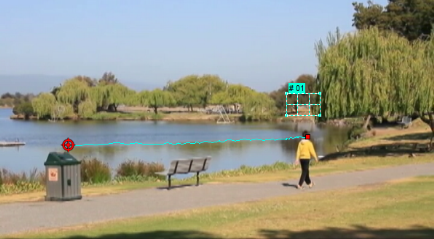
| Dans l'exemple, la vidéo sélectionnée montre un garçon qui se promène au bord du lac. |
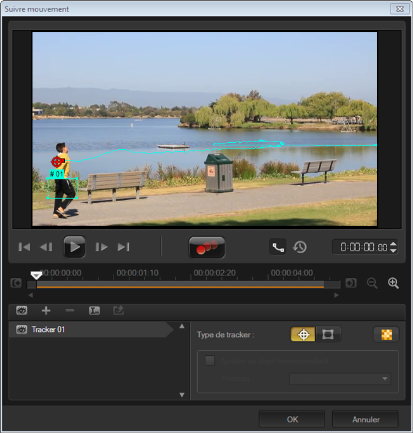
| 3 | Faites glisser le tracker jusqu'à l'endroit de la vidéo que vous souhaitez suivre. |
| Dans l'exemple, le tracker est placé sur le visage du garçon. La zone est agrandie pour vous permettre de voir de près la sélection. |
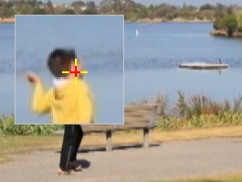
Remarque : Pour sélectionner une zone plus grande, cliquez sur le bouton Définir le tracker en tant que zone  dans Type de tracker. Vous pouvez définir la forme et la taille du tracker en faisant glisser les nœuds des coins. dans Type de tracker. Vous pouvez définir la forme et la taille du tracker en faisant glisser les nœuds des coins. |
| 4 | Cliquez sur le bouton Suivre mouvement  . . |
| Le chemin de suivi est créé au fur et à mesure de la lecture de la vidéo. Si vous sélectionnez Afficher le chemin de suivi, le chemin de suivi s'affiche en surbrillance à la fin du processus. |
| 5 | Cliquez sur OK. |
Copyright 2014 Corel Corporation. Tous droits réservés. Mentions légales