Cette section contient les rubriques suivantes:
Utilisez l'Édition avec effet de vague pour conserver la synchronisation d'origine des pistes lors de l'insertion ou de la suppression de clips.
Par exemple, si vous ajoutez un clip de 10 secondes au début de la vidéo, tous les autres clips se déplacent vers la droite de 10 secondes. Cela rend l'édition plus efficace en maintenant la synchronisation entre toutes les pistes.
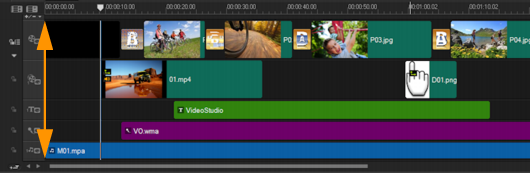
Ligne de temps d'origine
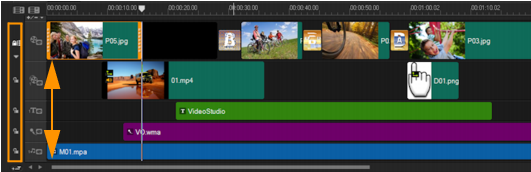
Ligne de temps après l'insertion d'une séquence dans la piste Vidéo avec l'option Édition avec effet de vague désactivée. Seules les séquences de la piste Vidéo sont déplacées lorsqu'une nouvelle séquence est insérée.
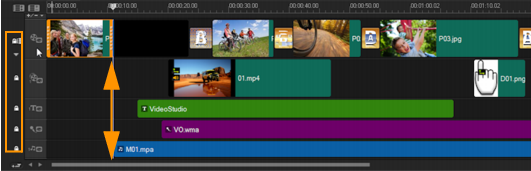
Ligne de temps après l'insertion d'une séquence dans la piste Vidéo avec l'option Édition avec effet de vague activée sur certaines pistes. Les séquences sur les pistes avec l'Édition avec effet de vague activée sont déplacées lorsqu'une nouvelle séquence est insérée, afin de conserver la synchronisation d'origine.
|
3
|
Faites glisser le clip pour l'insérer à partir de la bibliothèque dans la position voulue sur la ligne de temps. Dès que le nouveau clip est en place, tous les clips auxquels l'Édition avec effet de vague a été appliquée sont décalés en conséquence, tout en conservant leurs positions respectives sur la piste. |
Copyright 2014 Corel Corporation. Tous droits réservés. Mentions légales

 pour activer le panneau.
 en regard de chaque piste à laquelle appliquer l'Édition avec effet de vague.