Cette section contient les rubriques suivantes:
Les séquences de photos sont ajoutées à la piste vidéo de la même manière que le sont les clips vidéo. Avant de commencer à ajouter des photos à votre projet, déterminez la taille de photo que vous voulez pour toutes vos photos. Par défaut, Corel VideoStudio Pro ajuste la taille de façon à conserver le format de l'image.
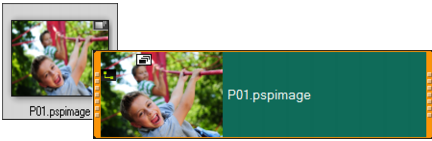
Les fichiers Corel PaintShop Pro PSPIMAGE (*.pspimage) sont pris en charge dans Corel VideoStudio Pro. Les fichiers PSPIMAGE importés dans la bibliothèque possèdent un indicateur à couches multiples, qui vous permet de les distinguer des autres types de clips multimédias.
|
2
|
Réglez l'option Rééchantillonnage de l'image sur Ajuster à la taille de projet. |
|
2
|
Cliquez sur Insérer dans et sélectionnez la piste à laquelle vous souhaitez ajouter votre clip multimédia. |
|
• |
Couches : vous permet d'inclure les couches d'un fichier sur des pistes séparées. |
|
• |
Aplatir : vous permet d'insérer une image aplanie sur une seule piste. |

Vous pouvez également faire glisser le fichier directement vers la ligne de temps. Le programme ajoutera alors automatiquement les couches sur des pistes séparées. Pour insérer une image aplanie, maintenez la touche [Maj] enfoncée et faites glisser le fichier.
Copyright 2014 Corel Corporation. Tous droits réservés. Mentions légales

