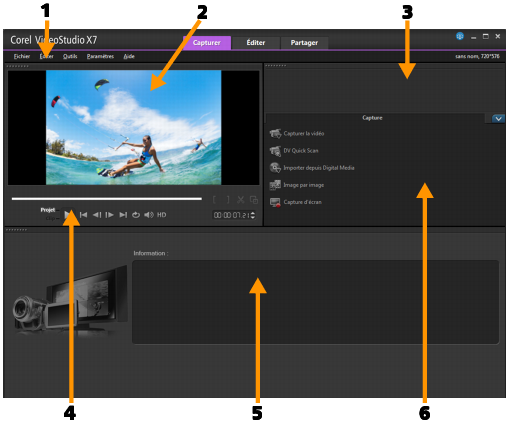
Corel VideoStudio Pro comprend trois espaces de travail principaux :
| • | Capturer |
| • | Éditer |
| • | Partager |
Vous pouvez personnaliser la taille et l'emplacement des éléments sur votre écran pour avoir un total contrôle de votre environnement d'édition. Pour plus d'informations sur l'utilisation d'une disposition d'espace de travail personnalisée, reportez-vous à la section Personnalisation de l'espace de travail.
L'espace de travail Capturer comprend les composants suivants :
1. Barre de menus : propose diverses commandes permettant de personnaliser Corel VideoStudio Pro, d'ouvrir et d'enregistrer des projets de films, de travailler avec des clips individuels, etc.
2. Fenêtre d'aperçu : permet d'afficher la vidéo actuellement lue dans le panneau Lecteur.
3. Panneau Bibliothèque : dépôt de stockage pour tous les clips multimédias capturés.
4. Zone de navigation : fournit des boutons permettant de lire et de découper avec précision dans le panneau Lecteur.
5. Panneau Information : vous permet d'afficher des informations sur les fichiers avec lesquels vous travaillez.
6. Options de capture : permettent d'afficher différentes méthodes de capture et d'importation de fichiers multimédias.
Lorsque vous ouvrez Corel VideoStudio Pro, l'espace de travail Éditer s'affiche comme espace de travail par défaut. L'espace de travail Éditer et la ligne de temps constituent le cœur de Corel VideoStudio Pro. Vous pouvez les utiliser pour organiser, éditer, découper et ajouter des effets à vos clips vidéo.
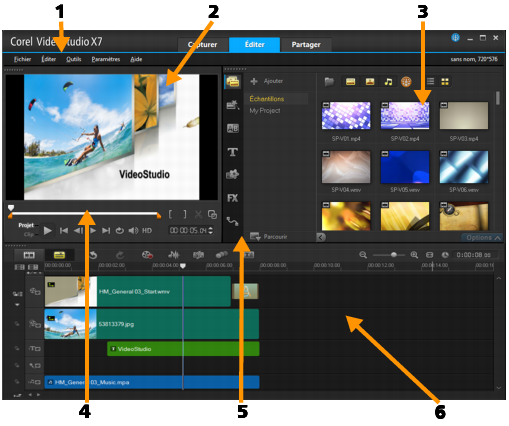
L'espace de travail Éditer comprend les composants suivants :
1. Barre de menus : propose diverses commandes permettant de personnaliser Corel VideoStudio Pro, d'ouvrir et d'enregistrer des projets de films, de travailler avec des clips individuels, etc.
2. Fenêtre d'aperçu : permet d'afficher la vidéo actuellement lue dans le panneau Lecteur.
3. Panneau Bibliothèque : un dépôt de stockage pour tout ce dont vous avez besoin pour créer un film, y compris des échantillons de clips vidéo, photo et de musique, et vos clips importés. Il inclut également des modèles, des transitions, des titres, des graphismes, des filtres et des chemins. La zone Options s'ouvre dans le panneau Bibliothèque.
4. Zone de navigation : fournit des boutons permettant de lire et de découper avec précision dans le panneau Lecteur.
5. Barre d'outils : vous permet de faire votre choix parmi diverses fonctionnalités liées au contenu de la ligne de temps.
6. Panneau Ligne de temps : la ligne de temps correspond à l'endroit où vous assemblez les clips multimédias à utiliser dans votre projet vidéo. Pour plus d'informations, reportez-vous à la section Ligne de temps.
L'espace de travail Partager vous permet d'enregistrer et de partager votre film terminé.
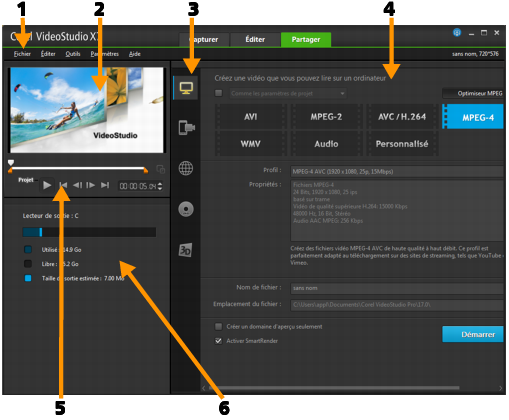
L'espace de travail Partager comprend les composants suivants :
1. Barre de menus : propose diverses commandes permettant de personnaliser Corel VideoStudio Pro, d'ouvrir et d'enregistrer des projets de films, de travailler avec des clips individuels, etc.
2. Fenêtre d'aperçu : permet d'afficher la vidéo actuellement lue dans le panneau Lecteur.
3. Zone de sélection de catégorie : vous permet de faire votre choix entre les catégories de sortie Ordinateur, Périphérique, Web, Disque et Films 3D. Pour les projets HTML5, vous pouvez choisir HTML5 et Projet Corel VideoStudio.
4. Zone de format : vous offre une sélection de formats de fichier, de profils et de descriptions. Pour le partage sur le Web, elle affiche les paramètres de votre compte.
5. Zone de navigation : fournit des boutons permettant de lire et de découper avec précision dans le panneau Lecteur.
6. Zone d'information : vous permet d'afficher les informations sur l'emplacement de sortie et offre une estimation de la taille du fichier.
Copyright 2014 Corel Corporation. Tous droits réservés. Mentions légales
