Cette section contient les rubriques suivantes:
Vous pouvez modifier la vitesse de lecture de vos vidéos. Lisez votre vidéo au ralenti pour souligner un mouvement, ou en accéléré pour donner à votre film un aspect comique. Vous pouvez également utiliser cette fonction pour réaliser des effets de laps de temps et stroboscopiques sur vos vidéos et photos.
|
2
|
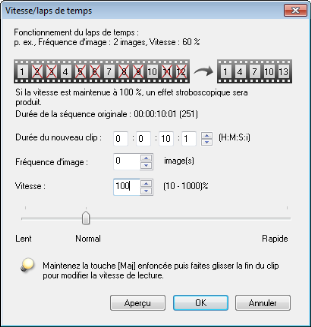
Dans Durée du nouveau clip, précisez une durée pour votre clip vidéo. |
|
3
|
Dans Fréquence d'image, précisez le nombre d'images à supprimer à des intervalles réguliers pendant la lecture vidéo. |
|
4
|
Positionnez le curseur Vitesse comme vous le souhaitez (c.-à-d., lecture lente, normale ou rapide), ou entrez une valeur. |
|
5
|
Cliquez sur Aperçu pour afficher les résultats de vos paramètres. |
|
1
|
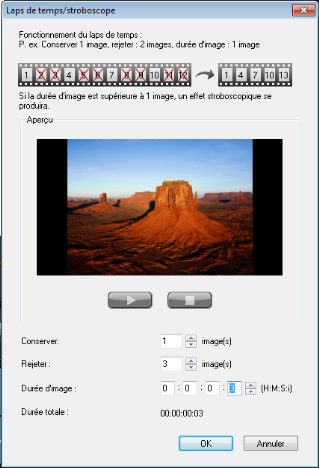
Cliquez sur Fichier > Insérer un fichier média dans la ligne de temps > Insérer photo pour laps de temps/stroboscope. |
|
4
|
Dans Durée d'image, choisissez le temps d'exposition pour chacune des images. |

Si la valeur de Fréquence d'image est supérieure à 1 et que la durée du clip est la même, cela donnera lieu à un effet stroboscopique. Si la valeur de Fréquence d'image est supérieure à 1 et que la durée du clip est raccourcie, cela donnera lieu à un effet d'accéléré.

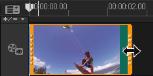
Maintenez la touche [Maj] enfoncée et faites glisser le clip sur la ligne de temps pour changer la vitesse de lecture.
La flèche noire signifie que vous êtes en train de découper ou d'allonger le clip, tandis que la flèche blanche signifie que vous êtes en train de modifier la vitesse de lecture.
|
2
|
Faites glisser le curseur jusqu'à l'endroit où vous souhaitez ajouter des images clés. |
|
3
|
Cliquez sur Ajouter une image clé  pour définir cette image comme une image clé dans le clip. Vous pouvez modifier la vitesse de lecture de chaque image clé. pour définir cette image comme une image clé dans le clip. Vous pouvez modifier la vitesse de lecture de chaque image clé. |
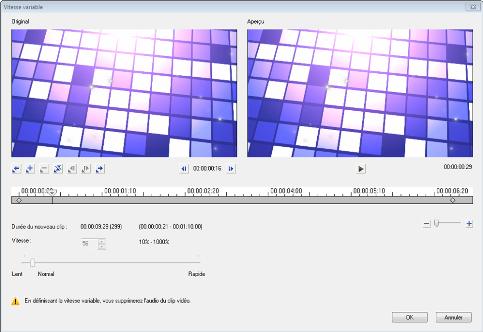
Vous pouvez ajouter de l'originalité à votre projet en modifiant la vitesse de lecture d'un clip vidéo à différents intervalles.
Lorsque vous utilisez la vitesse variable, la séquence audio est supprimée du clip vidéo.
| • |
Cliquez sur Inverser la vidéo dans le panneau Options. |
Copyright 2014 Corel Corporation. Tous droits réservés. Mentions légales

 ou saisissez une valeur dans Vitesse.
  pour afficher un aperçu de l'effet.