Le panneau Options de l'espace de travail Éditer vous permet de modifier les médias, les transitions, les titres, les graphiques, les animations et les filtres que vous ajoutez à la ligne de temps. Le nombre d'onglets et de commandes disponibles dépend du type de média sélectionné. Par exemple, si vous sélectionnez un clip vidéo et que vous cliquez sur Options dans le panneau Bibliothèque, deux onglets s'affichent : Vidéo et Attributs.
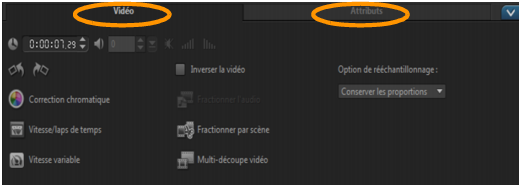
Vidéo : onglet Vidéo
| • |
Durée de la vidéo : affiche la durée du clip sélectionné en heures:minutes:secondes:images. Vous pouvez découper le clip sélectionné en modifiant sa durée. |
| • |
Volume du clip : vous permet d'ajuster le volume du segment audio de votre vidéo. |
| • |
Silence : réduit le segment audio au silence sans toutefois le supprimer. |
| • |
Fondu avant/arrière : permet d'augmenter/de réduire progressivement le volume du clip pour une transition plus douce. Sélectionnez Paramètres > Préférences > Éditer pour définir la durée du fondu avant/arrière. |
| • |
Rotation : fait pivoter le clip vidéo. |
| • |
Correction chromatique : vous permet d'ajuster la teinte, la saturation, la luminosité, le contraste et le gamma du clip vidéo. Vous pouvez également ajuster la balance des blancs du clip vidéo ou photo, ou faire un ajustement automatique des tonalités. |
| • |
Vitesse/laps de temps : vous permet d'ajuster la vitesse de lecture du clip, et d'appliquer des effets d'accéléré et de stroboscope. |
| • |
Vitesse variable : permet de régler la vitesse de lecture d'un clip vidéo à différents intervalles. |
| • |
Fractionner l'audio : vous permet de séparer l'audio d'un fichier vidéo et de le placer sur la piste Voix. |
| • |
Fractionner par scène : fractionne un fichier DV AVI capturé sur la base de la date et de l'heure de tournage, ou des changements du contenu de la vidéo (comme les mouvements, les déplacements de la caméra, les changements de luminosité, etc.). |
| • |
Multi-découpe vidéo : vous permet de choisir les segments désirés d'un fichier vidéo et de les extraire. |
Photo : onglet Photo
| • |
Durée : détermine la durée de la séquence image sélectionnée. |
| • |
Rotation : fait pivoter la séquence image. |
| • |
Correction chromatique : vous permet d'ajuster la teinte, la saturation, la luminosité, le contraste et le gamma de l'image. Vous pouvez également ajuster la balance des blancs de la séquence vidéo ou d'images, ou faire un ajustement automatique des tonalités. |
| • |
Paramètres prédéfinis : vous donne accès à divers effets Panoramique et Zoom prédéfinis. Choisissez un filtre prédéfini dans la liste déroulante. |
| • |
Personnaliser : vous permet de définir comment appliquer un panoramique et un zoom à l'image courante. |
Couleur : onglet Couleur
| • |
Durée : détermine la durée du clip de couleur sélectionné. |
Onglet Attributs
| • |
Masque et Clé chroma : vous permet d'appliquer des options de superposition comme un masque, une clé chroma et de la transparence. |
| • |
Options d'alignement : vous permet d'ajuster la position de l'objet dans la fenêtre d'aperçu. Définissez l'option par le biais du menu contextuel Options d'alignement. |
| • |
Remplacer le dernier filtre : permet de remplacer le dernier filtre appliqué à un clip lorsque vous faites glisser un nouveau filtre sur le clip. Désélectionnez cette option si vous voulez ajouter plusieurs filtres à vos séquences. |
| • |
Filtres appliqués : affiche la liste des filtres vidéo que vous avez appliqués à une séquence. Cliquez sur  ou ou  pour organiser les filtres. Cliquez sur pour organiser les filtres. Cliquez sur  pour supprimer un filtre. pour supprimer un filtre. |
| • |
Paramètres prédéfinis : vous donne accès à divers filtres prédéfinis. Choisissez un filtre prédéfini dans la liste déroulante. |
| • |
Direction/Style : vous permet de définir la direction et le style de l'entrée/sortie du clip. Cette option peut être réglée sur les valeurs suivantes : statique, haut/bas, gauche/droite, haut gauche/haut droit, bas gauche/bas droit. |
| • |
Déformer le clip : vous permet de modifier la taille et les proportions du clip. |
| • |
Afficher le quadrillage : sélectionnez cette option pour afficher le quadrillage. Cliquez sur  pour ouvrir une boîte de dialogue dans laquelle vous pouvez préciser les paramètres du quadrillage. pour ouvrir une boîte de dialogue dans laquelle vous pouvez préciser les paramètres du quadrillage. |
| • |
Mouvement avancé : ouvre la boîte de dialogue Personnaliser mouvement, qui vous permet de personnaliser le mouvement des incrustations et des titres. Pour plus d'informations, reportez-vous à la section Personnalisation de mouvement. |
Copyright 2014 Corel Corporation. Tous droits réservés. Mentions légales
