| • | Pour découper un fichier vidéo en plusieurs clips |
| Pour découper un fichier vidéo en plusieurs clips |

|
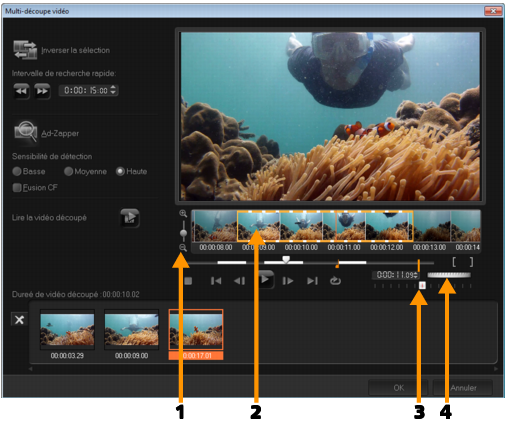
| 1 | Dans l'espace de travail Éditer, sélectionnez la séquence à découper. |
| 2 | Pour ouvrir le panneau Options, double-cliquez sur la séquence. |
| 3 | Cliquez sur Multi-découpe vidéo dans le panneau Options. |
| 4 | Cliquez tout d'abord sur Lire afin d'afficher le clip en entier et de déterminer comment vous voulez marquer les segments dans la boîte de dialogue Multi-découpe vidéo. |
| 5 | Choisissez le nombre d'images à afficher en utilisant le zoom de Ligne de temps. Vous pouvez choisir d'afficher la plus petite subdivision d'une image par seconde. |
| 6 | Faites glisser le curseur jusqu'à ce que vous ayez la partie de la vidéo désirée comme première image du premier segment. Cliquez sur le bouton Définir la marque de début  . . |
| 7 | Faites de nouveau glisser le curseur, cette fois jusqu'au point où vous voulez que le segment se termine. Cliquez sur le bouton Définir la marque de fin  . . |
| 8 | Répétez les étapes 4 et 5 jusqu'à ce que vous ayez marqué tous les segments que vous voulez conserver ou supprimer. |
Remarque : Pour marquer des segments, vous pouvez appuyer sur [F3] et sur [F4] pendant la lecture de la vidéo. Vous pouvez également cliquer sur le bouton Inverser la sélection  ou appuyer sur [Alt+I] pour basculer entre marquer les segments que vous voulez conserver et marquer les segments que vous voulez supprimer du clip. ou appuyer sur [Alt+I] pour basculer entre marquer les segments que vous voulez conserver et marquer les segments que vous voulez supprimer du clip. |
| Intervalle de recherche rapide vous permet de définir un intervalle fixe entre les images et de parcourir le film selon la valeur d'intervalle définie. |
| 9 | Cliquez sur OK lorsque vous avez terminé. Les segments vidéo que vous avez conservés sont alors insérés dans la ligne de temps. |
|
|
|
|
|
|
|
|
Lit le fichier vidéo. Appuyez sur [Maj] et cliquez en même temps pour lire uniquement les segments sélectionnés.
|
|
|
|
|
|
|
|
|
|
Copyright 2014 Corel Corporation. Tous droits réservés. Mentions légales


