Cette section contient les rubriques suivantes:
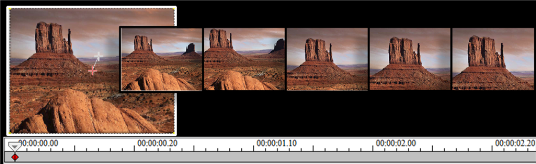
L'outil Panoramique et Zoom est appliqué aux photos, et émule l'effet panoramique et zoom d'une caméra vidéo, autrement appelé « effet Ken Burns ».
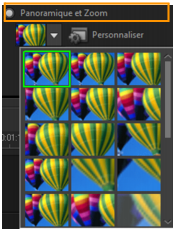
Vous pouvez personnaliser un effet panoramique et zoom. La procédure ci-dessous vous indique comment d'abord faire un zoom avant sur un sujet, puis faire un panoramique et un zoom arrière pour afficher l'image en entier.
|
1
|
Dans l'onglet Photo, sélectionnez Personnaliser dans Panoramique et zoom. |
|
2
|
Dans la boîte de dialogue Panoramique et zoom, la croix  dans la fenêtre d'origine représente les images clés du clip d'images dans lesquelles vous pouvez personnaliser des paramètres pour générer l'effet panoramique et de zoom. dans la fenêtre d'origine représente les images clés du clip d'images dans lesquelles vous pouvez personnaliser des paramètres pour générer l'effet panoramique et de zoom. |
|
3
|
Faites glisser l'image clé de Début, représentée par une croix dans la fenêtre Image, sur la zone sur laquelle vous voulez faire la mise au point. |
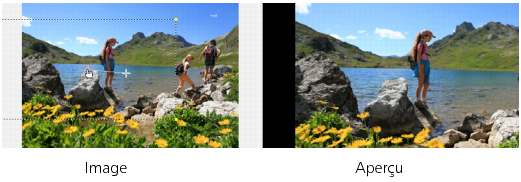
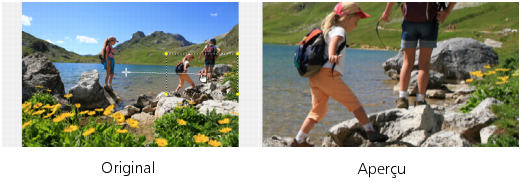
Des options supplémentaires de la boîte de dialogue Panoramique et Zoom vous permettent de personnaliser davantage cet effet. Cliquez sur les cases Ancrer pour déplacer la boîte de marque sur des positions fixes dans la fenêtre Original.

Pour faire un zoom avant ou arrière sur une zone fixe sans faire de panoramique sur l'image, sélectionnez Pas de panoramique.
Pour inclure un effet de fondu avant/fondu arrière, augmentez la transparence. L'image fera un fondu sur la couleur d'arrière-plan. Cliquez sur la case de couleur pour choisir une couleur d'arrière-plan ou utilisez l'outil Pipette  pour sélectionner une couleur dans la fenêtre d'image.

Copyright 2014 Corel Corporation. Tous droits réservés. Mentions légales

 pour afficher un aperçu de l'effet.