
| • | 色と明度を調整するには |
| • | ビデオクや画像のリップのトーンの質を調整するには |
| • | クリップをサイズ変更または変形するには |
Corel VideoStudio Proでは、現在のプロパティを調整することで、ビデオクリップやイメージクリップの見た目を向上できます。
| 色と明度を調整するには |
|
| 1 | タイムラインで、エンハンスするビデオクリップまたはイメージクリップを選択します。 |
| 2 | スライダーをドラッグして、クリップの色相、彩度、明度、コントラスト、またはガンマを調整します。 |
| 3 | プレビューウィンドウで、新しい設定でイメージがどのように変わるかを確認します。 |
| 注記:クリップの元の色設定にリセットするには、該当するスライダーをダブルクリックします。 |
| ビデオクや画像のリップのトーンの質を調整するには |
|
| 1 | 編集ワークスペースで、[オプション]をクリックして[色補正]を[オプション]パネルからクリックします。 |
| 2 | [トーンの自動調整]をクリックします。 |
| 注記:[トーンの自動調整]ドロップリストをクリックして、クリップのトーンを[非常に明るく]、[明るく]、[標準]、[暗く]、[非常に暗く]の中から選択できます。 |
| クリップをサイズ変更または変形するには |
|
| 1 | ビデオトラックでクリップを選択し、オプションパネルで[属性]タブをクリックします。 |
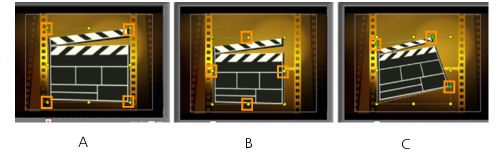
| 2 | [クリップを変形]オプションボックスを選択します。黄色のハンドルが表示されるので、以下いずれかの手順に従います。 |
| • | クリップの縦横比を維持しながらサイズを変更するには、角にある黄色いハンドルをドラッグします(図A)。 |
| • | 縦横比を維持しないでサイズを変更するには、辺にある黄色いハンドルをドラッグします(図B)。 |
| • | クリップを傾けるには、角にある緑のハンドルをドラッグします(図C)。 |
Copyright 2014 Corel Corporation. All rights reserved. 法定通知
