
| • | タイトルを編集するには |
| • | プレビューウィンドウでテキストを回転するには |
| • | バックドロップテキストを追加するには |
| • | テキストの境界線と透明度を変更し、シャドウを追加するには |
| • | タイトルプリセットを適用するには |
| • | タイトルクリップの再生時間を調整するには |
| タイトルを編集するには |
|
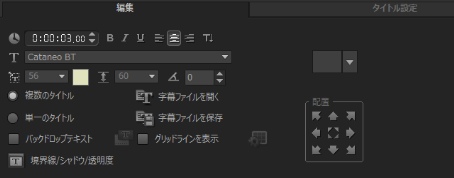
| 1 | タイムラインで、タイトルトラックでタイトルクリップを選択し、プレビューウィンドウをクリックしてタイトル編集を有効にします。 |
| 2 | オプション パネルの[編集]タブと[属性]タブのさまざまなオプションを使用してタイトルクリップのプロパティを変更します。 |
| プレビューウィンドウでテキストを回転するには |
|
| 1 | タイトルトラックで、タイトルをダブルクリックします。 |
| 2 | プレビューウィンドウに黄色と紫のハンドルを表示します。 |
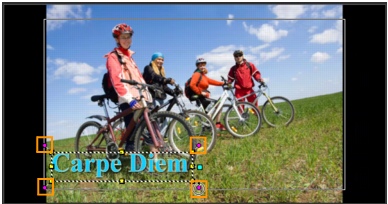
| 3 | 紫のハンドルをクリックして、希望の位置までドラッグします。 |
オプションパネルを使用してテキストを回転することもできます。より正確に回転角度を設定するには、[編集]タブで、[回転する角度]に値を指定します。
| バックドロップテキストを追加するには |
|
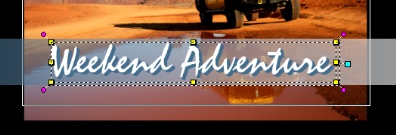
| 1 | [バックドロップテキスト]チェックボックスを有効にします。 |
| 2 | [バックドロップテキストの属性をカスタマイズ]ボタン  をクリックして、[バックドロップテキスト] ダイアログボックスを開きます。 をクリックして、[バックドロップテキスト] ダイアログボックスを開きます。 |
| 3 | [単色の背景バー]または[テキストでフィット]のオプションを選択します。 |
| [テキストでフィット]を選択する場合は、ドロップリストから形状を選択し、[拡大] ボックスに値を設定します。 |
| 4 | [カラー設定]エリアで、[単色]または[グラデーション]オプションを選択し、カラースウォッチをクリックして背景色を設定します。 |
| 5 | [グラデーション]を選択する場合は、矢印ボタンをクリックしてグラデーションの方向を設定し、次のカラースウォッチをクリックして次の色を設定します。 |
| 6 | [透明度]ボックスで、値を入力します。値が大きいほど透明度が増します。 |
| 7 | [OK]をクリックします。 |
| テキストの境界線と透明度を変更し、シャドウを追加するには |
|
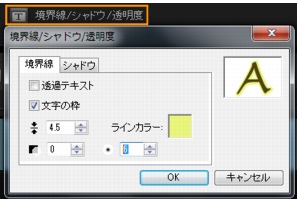
| • | [境界線/シャドウ/透明度]ボタン  をクリックし、[境界線/シャドウ/透明度]ダイアログボックスを使用して属性を設定します。 をクリックし、[境界線/シャドウ/透明度]ダイアログボックスを使用して属性を設定します。 |
| タイトルプリセットを適用するには |
|
| 1 | タイムライン上のタイトルクリップをクリックして、プレビューウィンドウのタイトルをダブルクリックします。 |
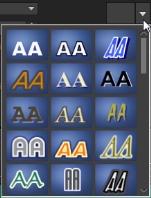
| 2 | [編集]タブで、[タイトルプリセットのスタイル]ドロップリストをクリックし、効果を適用するサムネイルをクリックします。 |
| タイトルクリップの再生時間を調整するには |
|
| • | 以下のいずれかを実行します。 |
| • | タイムラインで、クリップのハンドルをドラッグします。 |
| • | タイムラインでクリップを選択し、オプションパネルを開いて、[編集]タブをクリックして[長さ]ボックスに値を入力します。 |
Copyright 2014 Corel Corporation. All rights reserved. 法定通知

