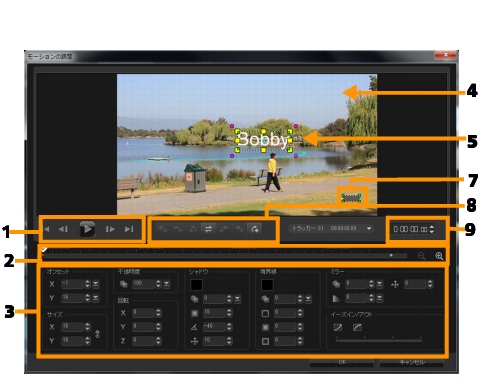
| • | モーションの調整ダイアログボックスを開くには |
| • | モーションをトラッキングパスに一致させには |
| • | オーバーレイクリップをトラッキングパスからリンク解除するには |
モーションの調整機能を使用すると、自動的にオーバーレイやタイトルのモーションをトラッキングパスに一致させ、ある要素が別の要素について行く効果を作成できます。例えば、タイトル名をその人のトラッキングパスに一致させると、ビデオ内で動いている人を特定することができます。
|
一致したオブジェクトが配置される、タイトルまたはオーバーレイになる場所を指定します。これは、[モーションの調整]でのみ適用できます。
|
|
|
手動定義のモーションパス。これは、[モーションのカスタマイズ]ダイアログボックスでのみ表示されます。
|
|
|
|
|
|
|
|
|
|
|
|
|
|
|
|
|
|
|
|
|
|
|
|
|
トラッカー メニュー - 一致したオブジェクトが追跡するトラッカーを選択します。これは、[モーションの調整]ダイアログボックスでのみ表示されます。
|
|
|
リセット - すべてのアクションを破棄します。これは、[モーションのカスタマイズ]ダイアログボックスでのみ表示されます。
|
|
|
保存先 - パス ライブラリーにアクティブ パスを保存します。これは、[モーションのカスタマイズ]ダイアログボックスでのみ表示されます。
|
|
|
キャンセル - [モーションのカスタマイズ]/[モーションの調整]ダイアログボックスを閉じて、ビデオに行ったすべての変更を破棄します。
|
|
|
OK - [モーションのカスタマイズ]/[モーションの調整]ダイアログボックスを閉じて、トラッキングパスをビデオクリップ属性として保存します。
|
|
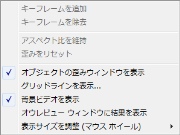
グリッドライン設定を修正する[グリッド ライン オプション]ウィンドウを起動します。
|
|
|
タイムラインで他のトラックを表示/非表示にします。
|
|
| モーションの調整ダイアログボックスを開くには |

|
| • | タイムラインでオーバーレイクリップを右クリックして、[モーションの調整] を選択します。 |
| モーションをトラッキングパスに一致させには |
|
| 1 | トラッキングパスのあるビデオをビデオトラックに挿入します。 |
| 2 | タイトルクリップをオーバーレイトラックに挿入し、プロジェクトに一致するようにそのプロパティを調整します。 |
| この例では、ビデオ内の少年の名前がタイトルトラックに追加されます。 |
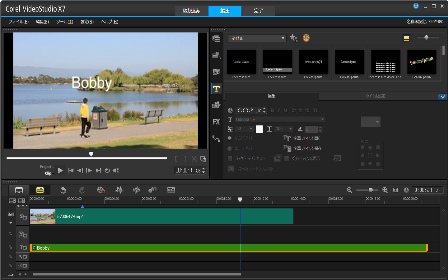
| 3 | タイトルトラック内のタイトルを右クリックして、[モーションの調整] を選択します。[モーションの調整] ダイアログボックスが開きます。 |
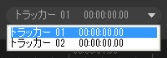
| 4 | 複数のトラックがある場合は、一致させたいトラッカーを選択します。 |
| サンプルビデオでは、少年のトラッキングパスを表すトラッカー 01 が選択されています。 |
| 5 | プロジェクトの必要条件に応じて、タイトルのプロパティを調整します。 |
| 値を設定するごとに、キーフレームが追加されます。 |
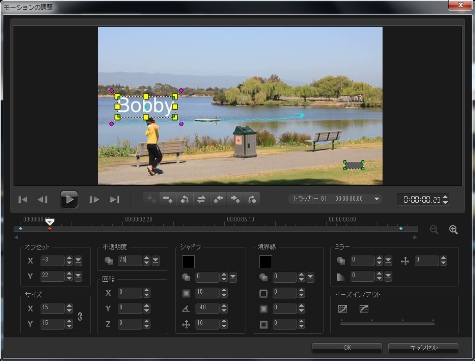
| この例では、[オフセット] 値は少年とタイトルの間の適切な距離を設定するために調整されます。タイトルが見える程度に透明になるように、サイズと不透明度の値も調整されます。 |
注記:クリップをビデオ内で回転し移動する必要がある場合は、オフセットおよび回転で値を設定できます。また、シャドウや境界を加えたり、イメージを反転するオプションがあります。[イーズイン]/[イーズアウト] ボタン  / / をクリックして、モーションをゆっくり開始したり、終わりに近づくにつれて動きを遅くすることができます。スライダをドラッグしてタイミングをコントロールします。 をクリックして、モーションをゆっくり開始したり、終わりに近づくにつれて動きを遅くすることができます。スライダをドラッグしてタイミングをコントロールします。 |
| 6 | ビデオを再生して作成したアニメーションをテストします。完了したら、[OK]をクリックします。 |
| サンプルプロジェクトの結果を下に示します。 |
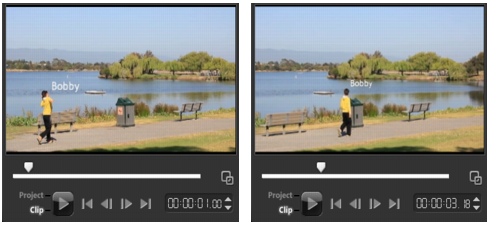
キーフレームを使用し、トラッカーをドラッグして、[モーションの調整] ダイアログボックスの値を調整すると、オーバーレイとタイトルのプロパティを微調整できます。
| オーバーレイクリップをトラッキングパスからリンク解除するには |
|
| • | オーバーレイクリップを右クリックして、[モーションの削除] を選択します。 |
Copyright 2014 Corel Corporation. All rights reserved. 法定通知





