| • | プロジェクトやクリップをプレビューするには |
| • | プロジェクトやクリップの一部を再生するには |
ステップパネルのナビゲーションエリア内の[再生]ボタンは以下の2つの目的のために使用されます。
| • | プロジェクト全体を再生する |
| • | 選択したクリップを再生する |
プロジェクトの作業中は、プロジェクトの進み具合を確認するため、プレビューを頻繁に行うことが考えられます。[インスタント再生]では、プロジェクトの変更を素早くプレビューできます。再生品質はコンピューターのリソースによって異なります。
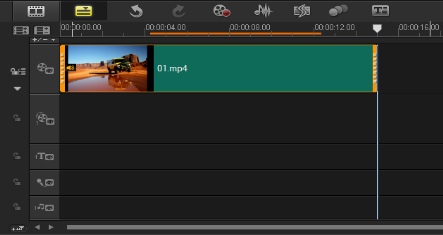
プロジェクトの一部分のみを再生することもできます。プレビューに選択したフレーム範囲は[プレビュー範囲]と呼ばれ、ルーラーパネルで色付きのバーによって示されます。
高画質プロジェクト (HD) の場合は、[HD プレビュー]を有効にして鮮明で高画質のプロジェクトの結果をプレビューすることができます。速度はシステムによって異なります。
| プロジェクトやクリップをプレビューするには |

|
| 1 | ステップパネルのナビゲーションエリアで、[プロジェクト]または[クリップ]をクリックします。 |
| 2 | [再生]をクリックします。 |
| 注記:[クリップ]の場合は、現在選択されているクリップのみが表示します。 |

| フルHDで高画質プロジェクトをプレビューする場合は、[HDプレビュー]ボタンを有効にします。 |
| プロジェクトやクリップの一部を再生するには |
|
| 1 | [トリムマーカー]または[マークイン/アウト]ボタンを使ってプレビュー範囲を選択します。 |
| 2 | プレビュー範囲が選択された状態で、ステップパネルのナビゲーションエリアで、[プロジェクト]または[クリップ]をクリックします。 |
| 3 | [再生]をクリックします。 |
Copyright 2014 Corel Corporation. All rights reserved. 法定通知
