
| • | クリップを2つに分割するには |
| • | シングルクリップトリマーを使ってトリムマーカーでクリップをトリムするには |
| • | タイムライン上で直接クリップをトリムするには |
| • | [長さ]ボックスを使用してクリップをトリムするには |
コンピューターでムービーを編集を行う最大の利点は、フレーム単位で正確にクリップの分割とトリムを実行しやすい点です。
| クリップを2つに分割するには |
|
| 1 | ストーリーボードビューまたはタイムラインビューで、分割するクリップを選択します。 |
| 2 | クリップの分割位置までジョグ スライダーをドラッグします。 |

注記:  または または  をクリックして分割位置をより正確に指定します。 をクリックして分割位置をより正確に指定します。 |
| 3 |  をクリックしてクリップを2つのクリップに分割します。分割したクリップのうち1つを削除するには、不要なクリップを選択してDeleteキーを押します。 をクリックしてクリップを2つのクリップに分割します。分割したクリップのうち1つを削除するには、不要なクリップを選択してDeleteキーを押します。 |
| シングルクリップトリマーを使ってトリムマーカーでクリップをトリムするには |
|
| 1 | ライブラリ内のビデオクリップをダブルクリックするか、ビデオクリップを右クリックして[ビデオ クリップのトリム]を選択し、[ビデオ クリップのトリム]ダイアログボックスを開きます。 |
| 2 | トリムマーカーをクリックしてドラッグし、クリップ上のマークイン/マークアウトの位置を設定します。 |
| 3 | より正確にトリムするには、トリムマーカーをクリックした状態で、キーボードの左右矢印キーを使って一度に1フレームずつトリムします。マークイン/マークアウトの位置は、それぞれF3キーとF4キーを押して設定することもできます。 |
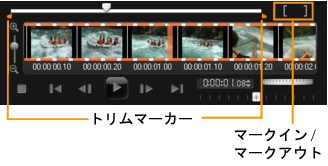
| 4 | トリムしたクリップのみをプレビューするには、[Shift + スペース]キーを押すか、[Shift]キーを押しながら[再生]ボタンをクリックします。 |
| 注記:ズームコントロールを使ってタイムライン上でビデオの各フレームを表示し、一度に1フレームずつトリムすることもできます。スクロールバーを使うと、より速く簡単にプロジェクト内を移動できます。ホイールマウスを使って、スクロールしたり、Ctrlキーを押しながらズームすることもできます。 |
| タイムライン上で直接クリップをトリムするには |
|
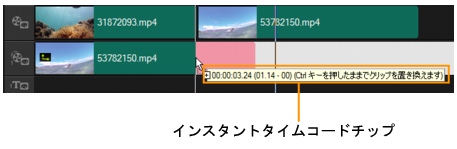
| 1 | タイムライン上でクリップをクリックして選択します。 |
| 2 | クリップのどちらかの端のトリムマーカーをドラッグしてクリップの長さを変更します。プレビューウィンドウには、クリップのトリムマーカーの位置が反映されます。 |
| [長さ]ボックスを使用してクリップをトリムするには |
|
| 1 | タイムライン上でクリップをクリックして選択します。 |
| 2 | オプションパネルの[長さ]ボックスでタイムコードをクリックし、必要なクリップの長さを入力します。 |
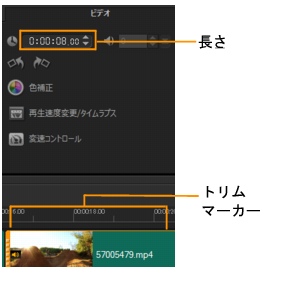
| 注記:ビデオの[長さ]ボックスでの変更は、マークアウトの位置にのみ適用されます。マークインの位置は変更されません。 |
Copyright 2014 Corel Corporation. All rights reserved. 法定通知
