|
Corel AfterShot Pro作業空間 |
  
|
|
Corel AfterShot Pro作業空間 |
|
Corel AfterShot Pro作業空間は、次の要素から構成されています。
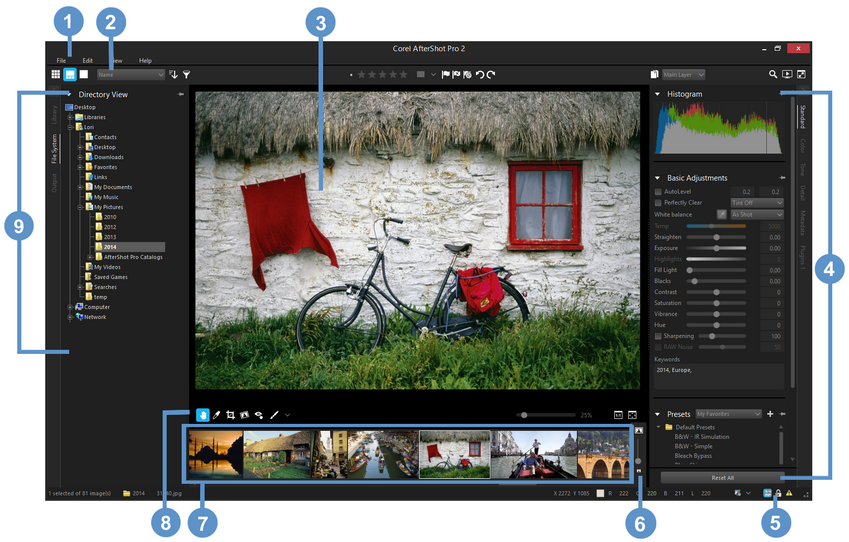
1.メニューバー
メニュー バーは、一般的な機能や特徴にアクセスするために使用します。例えば、フォルダーのインポート、環境設定の指定、ヘルプへのアクセスなどが行えます。
2.トップ ツールバー
このツールバーには、検索、メタデータ、レイヤー、および表示の各種コマンドが含まれています。
The プレビュー パネルには、サムネイルパネルで選択した写真の大きな画像を表示できます。 When マルチ画像ビューをアクティブにすると、選択したすべてのサムネイルのプレビューがプレビュー パネルに表示されます。 画像調整を表示して、選択した画像をズームインまたはズームアウトできます。
4.ツール パネル
参照パネルと同様に、ツール パネルにはいくつかのセクションから成るページのタブがあります。 例えば、標準ページにはヒストグラム、基本調整、 設定のセクションがあります。セクションは常に表示させておくよう固定させることができます。
ツール パネルを非表示にして、画像表示に使用できる領域を増やすことができます。 ツール パネルのタブの上部にある矢印をクリックして、このパネルを非表示に、または表示します。
5.ステータスバー
The ステータスバーでは、現在の画像とマルチ画像ビューの切り替え および位置のロックとズームなどの表示コントロールについての情報を確認できます。ソフト プルーフィングおよび クリップ警告コントロールもここからアクセスできます。
6.サム ズーム ツールバー
このツールバーでは、サムネイル パネルのサムネイルのサイズを調整できます。
7.サムネイル パネル
メインのCorel AfterShot Pro ウィンドウ下部のこのパネルには、参照パネルで選択された、フォルダー、コンテナー、検索または参照カテゴリのサムネイルが表示されます。フォルダ内のすべての画像は、初期設定ではサムネイル パネルに表示されるようになっていますが、画像を フィルタ して、特定の基準に一致するサムネイルのみ表示させることもできます。
8.AfterShot Pro ツールバー
このツールバーには、プレビュー パネルの編集ツールや表示オプションが含まれています。
9.参照パネル
参照パネルは、写真の主なアクセス ポイントです。このパネルには、ライブラリ、ファイル フォルダー、出力のページ タブがあります。一部のページはさらにセクションに分かれています。例えば、[ライブラリ] ページはカタログセクションとメタデータ ブラウザー セクションで構成されています。参照パネルは、画像の表示領域を広げるために非表示にすことができます。 参照パネル のタブの上部にある左矢印をクリックして、このパネルを非表示または表示します。
Corel AfterShot Pro作業空間は、さまざまな方法で調整やカスタマイズが行えます。詳細については、 「作業空間を調整する」を参照してください。.
© 2014 Corel Corporation. メモ: お持ちのソフトウェアのバージョンによってご利用可能な機能が異なります。