
您可以对位图应用三维 (3D) 效果和艺术效果等多种特殊效果。这些特殊效果将以无破坏性方式进行应用,因此您可以随时添加、编辑、移除、显示或隐藏图像以及恢复到原始图像。
从左至右依次为:添加杂点效果、缩放模糊效果、曝光颜色变换效果、边缘检测轮廓图效果、鲜明化效果
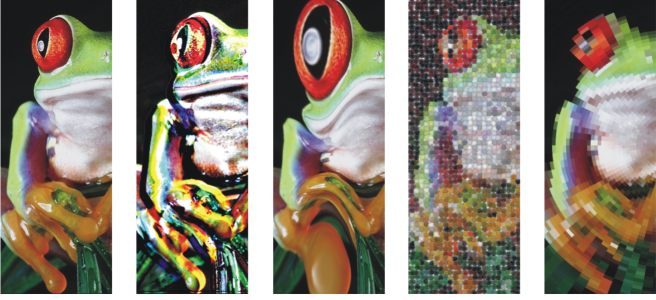
从左至右依次为:原始图像、浮雕效果、立体派艺术效果、马赛克创造性效果、变形像素化效果
|
模拟各种相机镜头产生的效果。效果包括 彩色、扩散、镜头光晕 (Corel PHOTO-PAINT)、照明效果 (Corel PHOTO-PAINT)、相片过滤器、棕褐色色调、焦点滤镜 (Corel PHOTO-PAINT) 和 时间机器,可以让相片穿越历史,重现过去流行的摄影风格。
|
|
|
使您可以使用第三方过滤器将效果应用于 CorelDRAW 中的位图。安装的插件显示在位图菜单底部。
|
对位图应用效果时,CorelDRAW 将自动在位图周围添加一个边界,使得效果涵盖整个图像。通过禁用自动扩充边框选项,可以切除图像边缘的效果。例如,如果您将高斯模糊效果应用到矩形上,边角将被切除。

带有自动扩充边框的高斯模糊(左);不带自动扩充边框的高斯模糊(右)
如果您想要使用自定义边框大小,请禁用自动扩充边框并手动指定已扩充边框的位图的尺寸。
将插件过滤器添加到 CorelDRAW 中,可以提供用于编辑图像的附加功能和效果。您可以添加插件过滤器,不再需要时可以将其移除。
| 应用特殊效果 |

|
| 1 . | 选择一个位图。 |
| 2 . | 单击效果,选择一种特殊效果类别,然后单击某种效果。 |
| 3 . | 调整任何特殊效果设置。 |
| 使用特殊效果 |
|
| 1 . | 选择已应用特殊效果的位图。 |
| 2 . | 打开属性泊坞窗(窗口  泊坞窗 属性),单击 FX 标签,然后执行下表中的任何操作。 泊坞窗 属性),单击 FX 标签,然后执行下表中的任何操作。 |
|
针对要显示或隐藏的效果单击显示/隐藏图标。
|
|
|
单击添加效果按钮,并从列表中选择一种效果。
|
|
|
选择一种效果,然后单击编辑图标。
|
|
|
选择一种效果,然后单击删除按钮。
|
| 手动扩充位图边框 |
|
| 1 . | 选择一个位图。 |
| 2 . | 单击位图 位图边框扩充 手动扩充位图边框。 |
| 3 . | 在宽度和高度区域中,请执行以下操作之一: |
| • | 在扩大到框中,键入可以构成扩充的位图尺度的像素数量。 |
| • | 在扩大方式框中,键入要扩充原始位图的百分比。 |
| 要按比例扩充位图的边框,请启用保持纵横比复选框。 |
要自动扩充位图边框以覆盖整个图像,请单击位图 扩充位图边框 自动扩充位图边框。
| 选择默认位图扩充设置 |
|
| 1 . | 单击布局 文档 选项。 |
| 2 . | 单击常规。 |
| 3 . | 启用或禁用自动扩充位图以获取效果复选框。 |
| 添加插件过滤器 |
|
| 1 . | 单击工具 选项 CorelDRAW。 |
| 2 . | 单击插件。 |
| 3 . | 单击添加。 |
| 4 . | 选择包含插件的文件夹。 |
| 5 . | 重新启动应用程序。 |
| 插件显示在位图 插件菜单中。 |
要移除插件过滤器,请单击插件文件夹列表中的插件文件夹,然后单击移除。

CorelDRAW Graphics Suite 2019 完整版提供了在“帮助”中所记录的功能。此版本的产品可能不提供某些功能。

