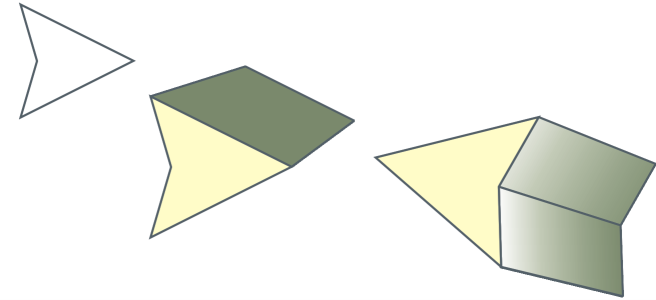
通过创建立体模型,可以使对象具有三维效果。通过投射对象上的点并将它们连接起来以产生三维幻觉,可以创建立体模型。CorelDRAW 还使您能够将矢量立体模型应用到组中的对象。
创建立体模型后,可以将其属性复制或克隆到选定对象中。克隆和复制操作可以将一个立体化对象的立体模型属性传输到另一个对象。但是,不能独立于主对象编辑克隆的立体模型设置。
使对象具有三维外观的另一种方法是在立体模型中应用斜角修饰边。斜角可以产生对象的立体化边的一角被切除的幻觉。您可以指定斜角的角度和深度值,来控制斜角效果。
不用立体化对象就可以创建斜角效果。有关详细信息,请参阅创建斜角效果.
您可以将填充应用到整个立体模型,也可以仅应用到立体化表面。可以用填充分别覆盖每个表面,或者应用覆盖式填充,以便完全填充整个对象,使图案或底纹没有断点。
从左至右依次为:简单形状、纯色立体化填充的形状和已应用立体化渐变填充和旋转的形状。
可以应用光源来增强立体效果。最多可使用三个光源,以不同的强度投射到立体化对象上。当不再需要光源时,可以将其移除。
可以创建所有线条汇聚于灭点的矢量立体模型。可以将矢量立体模型的灭点复制到另一个对象,使两个对象看起来向同一点后退。
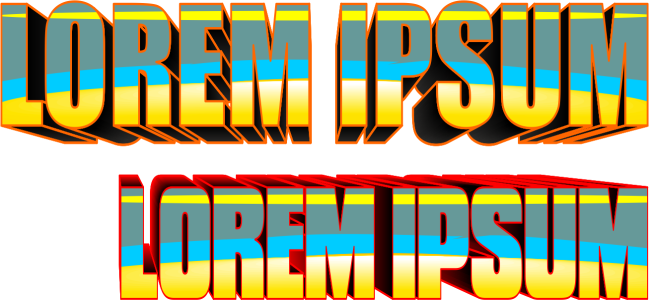
| 创建立体模型 |

|
| 1 . | 使用挑选工具  选择对象。 选择对象。 |
| 2 . | 单击工具箱中的立体化工具  。 。 |
| 3 . | 从属性栏上的预设列表框中选择一种预设。 |
| 4 . | 从属性栏上的立体化类型列表框中选择一种立体化类型。 |
还可以使用立体化泊坞窗(效果  立体化)来创建立体模型。
| 复制或克隆立体模型 |
|
| 1 . | 选择要立体化的对象。 |
| 2 . | 单击对象,然后单击下列选项之一: |
| • | 复制效果 立体化来自 |
| • | 克隆效果 立体化来自 |
| 3 . | 单击要复制其立体化属性的对象。 |
还可以使用属性滴管工具  复制立体模型。有关详细信息,请参阅 将效果从一个对象复制到另一个对象.
| 更改矢量立体模型的形状 |
|
|
选择立体化对象。单击属性栏上的立体化旋转按钮
 。朝所需方向拖动立体模型。 。朝所需方向拖动立体模型。 |
|
|
使用立体化工具
,单击一个立体模型。单击灭点并朝所需方向拖动。 |
|
|
使用立体化工具
,单击一个立体模型。在交互式矢量手柄之间拖动滑块。 |
|
|
单击工具箱中的形状工具
 。沿矩形或正方形的轮廓拖动角节点。 。沿矩形或正方形的轮廓拖动角节点。 |
| 移除矢量立体模型 |
|
| 1 . | 选择立体化对象。 |
| 2 . | 单击效果 清除立体化。 |
单击属性栏上的清除立体化,也可以移除矢量立体模型。
| 对立体模型应用填充 |
|
| 1 . | 使用立体化工具 选择立体化对象。 |
| 2 . | 单击属性栏上的立体化颜色按钮。 |
| 3 . | 单击下列按钮之一: |
| • | 使用对象填充  — 将对象的填充应用到立体模型 — 将对象的填充应用到立体模型 |
| • | 使用纯色  — 将纯色应用到立体模型 — 将纯色应用到立体模型 |
| • | 使用递减的颜色  — 将渐进填充应用到立体模型 — 将渐进填充应用到立体模型 |
通过启用覆盖式填充复选框,然后单击使用对象填充按钮,可以将完整的图案或底纹填充应用于对象。
| 对立体模型应用斜角修饰边 |
|
| 1 . | 单击工具箱中的立体化工具 。 |
| 2 . | 选择立体化对象。 |
| 3 . | 单击属性栏上的立体化倾斜按钮  。 。 |
| 4 . | 启用使用斜角修饰边复选框。 |
| 5 . | 在斜角修饰边深度框中键入值。 |
| 6 . | 在斜角修饰边角度框中键入值。 |
还可以使用使用斜角修饰边复选框下的斜角交互式显示  框,设置斜角的深度和角度。
通过启用只显示斜角修饰边复选框,可以仅显示斜角而隐藏立体模型。
| 在立体模型中添加光源 |
|
| 1 . | 选择立体化对象。 |
| 2 . | 单击属性栏上的立体化照明按钮  。 。 |
| 3 . | 启用三个编号复选框中的任意一个。 |
| 这些光源在预览窗口中以标有数字的圆圈表示。 |
| 4 . | 拖动光线强度预览窗口中标有数字的圆圈以定位光源。 |
|
移动编号复选框旁边的强度滑块。
|
|
| 更改立体模型的灭点 |
|
|
双击立体化对象。从属性栏的灭点属性列表框中选择灭点锁定到对象或灭点锁定到页面。
|
|
|
双击要改变其灭点的立体化对象。从属性栏上的灭点属性列表框中选择复制灭点,自。选择要复制其灭点的立体化对象。
|
|
|
双击立体化对象。从属性栏上的灭点属性列表框中选择共享灭点。选择要共享其灭点的立体化对象。
|

CorelDRAW Graphics Suite 2019 完整版提供了在“帮助”中所记录的功能。此版本的产品可能不提供某些功能。

