CorelDRAW 可以将来自数据源的文本与绘图合并。合并文档时,一个绘图可产生若干不同的副本。您可以使用合并的文档创建个性化文档,如通讯名单、问卷和目标市场文档,这些打印的文档包含数据源中的记录中的特定信息,如文本文件或 ODBC 数据源(Microsoft Excel 或 Microsoft Access 文件)。
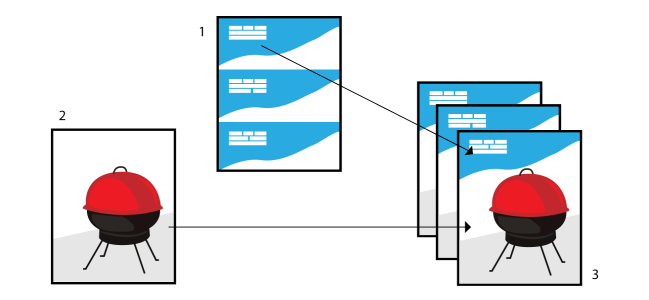
合并文档时,会在 CorelDRAW 中创建一个格式文档并将其与数据源合并。格式文档将为合并的文档提供图案和布局。在合并过程中,数据源将为绘图提供信息。CorelDRAW 支持以下数据源文件:文本 (TXT) 文件、逗号分隔值 (CSV) 文件、富文本格式 (RTF) 文件和可以通过 ODBC 数据源打开的文件。
数据源文档 (1)、格式文档 (2) 和合并的文档 (3)
创建数据源文件
在数据源文件中的信息被组织为域和记录。一个域可以包含一个或多个字符。域可以包含字母数字数据或仅包含数字数据。例如,记录可以包括名、姓、地址和其他联系信息。在记录中的每个项目(例如,名、姓或地址),作为域组织起来。一个记录可以包含一个或多个域。
可以创建数据源文件或导入现有的数据源文件。可以通过使用 CorelDRAW 或文本编辑器来创建数据文本文件。可以随时在数据源文件中编辑数据。
创建格式文档
创建格式文档与创建规则的绘图相似。但是对于格式文档,将插入合并域(在合并过程中由数据源中的信息替换)。
将格式文档与数据源文件相关联
使用 CorelDRAW 创建数据文件时,或向 CorelDRAW 中导入现有的数据文件时,该数据文件将与格式文档相关联。该关联将始终与文档一同存储并不会发生更改。
执行合并
CorelDRAW 为合并文档提供了不同的输出选项。可以打印合并文档或将其保存到新的文档。打印合并文档时,在打印过程中格式文档将与数据源文件合并。将合并的文档保存到新文件时,应用程序将格式文档与数据源文件的数据合并到新的 CorelDRAW 文件中。可以始终该文件来预览您的最终输出,并在打印之前进行较小的调整。对于较大的更改(例如,添加、重新定位合并域或者添加新的记录),必须在格式文档中进行。
| 要使用 CorelDRAW 创建数据源文件 |

|
|
| 1 . |
单击文件  合并打印 创建/载入合并打印。 合并打印 创建/载入合并打印。 |
| 3 . |
在添加列对话框的名称框中键入列名,然后执行下列任一操作: |
|
• |
要创建数字字段,请启用数字选项,键入字段名称,然后单击添加。在数字字段选项区域中,可以通过从格式列表框中选择格式来将格式化应用到数字字段中的数据,通过启用连续递增值复选框并在对应框中指定开始和结束值来自动递增数字字段中的值。 |
| 4 . |
单击添加记录按钮  ,然后在对应于该记录的字段中键入数据。 ,然后在对应于该记录的字段中键入数据。 |
| 6 . |
在另存为对话框中,键入文件名,选择要将文件保存到的驱动器和文件夹,选择文件格式,然后单击保存。 |
|
|
|
|
|
|
|
|
|
|
|
|
|
|
|
|
|
|
|
|
在跳转至记录框中键入记录编号,然后单击 跳转至记录。
|

在 CorelDRAW 中提供了不同的数字格式。例如,X.0 格式将值 1 表示为 1.0;00X 格式将值 1 表示为 001。
反斜线作为标记使用,表示合并域的开始和结束;因此,不能在域中将其作为数据使用。
域中的数据必须以字符结束。在反斜线符号前的空白区域或空白行会妨碍合并的成功完成。
| 1 . |
单击文件 合并打印 创建/载入合并打印。 |
| 3 . |
在打开对话框中,导航到数据文件存储所在的驱动器和文件夹。 |
| 1 . |
单击文件 合并打印 创建/载入合并打印。 |
| 2 . |
在合并打印对话框中,单击打开 ODBC 数据源。 |
|
• |
单击文件数据源选项卡,然后选择描述您希望连接到的驱动器的文件数据源。您可以使用指代机器上安装的 ODBC 驱动程序的任何文件数据源。 |
|
• |
单击数据源名称下的机器数据源选项卡,选择数据源类型,然后单击确定。 |
| 2 . |
单击文件 合并打印 创建/载入合并打印。 |
| 3 . |
在合并打印对话框中,选择或创建数据源文件。 |
| 5 . |
在合并打印泊坞窗中,从字段中选择字段名称,然后单击插入字段。 |
|
CorelDRAW 将合并域放置在当前视图的中心。如果要重新定位该合并域,则请将其拖动到绘图页面上的新位置。 |
|
• |
在合并打印泊坞窗中,单击下列其中一项: 单击合并到新文档,然后单击打印。 |
| 1 . |
单击文件 合并打印 创建/载入合并打印。 |

通过在合并打印工具栏上单击合并到新文档,也可以执行合并并将文档保存到新文件。

CorelDRAW Graphics Suite 2019 完整版提供了在“帮助”中所记录的功能。此版本的产品可能不提供某些功能。
 。
。


