Pour changer l'apparence de l'espace de travail
Pour spécifier une couleur de fenêtre ou de bureau à l’aide des différents outils de couleurs
Centrer les boîtes de dialogue
Couleur des bordures de fenêtre
Vous pouvez modifier la couleur du bureau, la zone autour de la page de dessin, pour l’adapter à vos documents. Par exemple, si le document contient des couleurs sombres, vous pouvez modifier la couleur du bureau du blanc au gris pour un contraste plus faible.
Couleur de bureau personnalisée
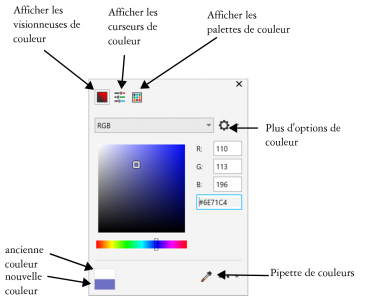
Divers outils vous permettent de modifier la couleur du bureau ou des bordures de la fenêtre.
| Pour changer l'apparence de l'espace de travail |

|
| 1 . | Cliquez sur Outils  Options Personnalisation. Options Personnalisation. |
| 2 . | Cliquez sur Apparence. |
| 3 . | Modifiez les paramètres tel que souhaité. |
| Pour spécifier une couleur de fenêtre ou de bureau à l’aide des différents outils de couleurs |
|
| • | Dans la zone Couleur, ouvrez l’outil de sélection de couleur Bureau ou Bordure de fenêtre, puis effectuez l’une des tâches décrites dans le tableau suivant. |
|
Cliquez sur l'outil Pipette de couleurs
 , puis cliquez sur une couleur à l'écran. , puis cliquez sur une couleur à l'écran. |
|
|
Cliquez sur le bouton Afficher les curseurs de couleur
 , sélectionnez un mode de couleurs dans la liste déroulante et déplacez les curseurs. , sélectionnez un mode de couleurs dans la liste déroulante et déplacez les curseurs. |
|
|
Cliquez sur le bouton Afficher les visionneuses de couleurs
 , sélectionnez un mode de couleurs dans la liste déroulante et cliquez sur une couleur dans la visionneuse. , sélectionnez un mode de couleurs dans la liste déroulante et cliquez sur une couleur dans la visionneuse. |
|
|
Cliquez sur le bouton Afficher les palettes de couleurs
 , sélectionnez un mode de couleurs dans la liste déroulante et cliquez sur une couleur. , sélectionnez un mode de couleurs dans la liste déroulante et cliquez sur une couleur. |
|
|
Cliquez sur le bouton Plus d'options de couleur
 et sélectionnez une option. Les options disponibles dépendent de la méthode sélectionnée : échantillonnage, visionneuse de couleurs, curseurs ou palette de couleurs. et sélectionnez une option. Les options disponibles dépendent de la méthode sélectionnée : échantillonnage, visionneuse de couleurs, curseurs ou palette de couleurs. |

Les fonctionnalités documentées dans l'Aide sont disponibles dans la version complète de CorelDRAW Graphics Suite 2019. Certaines fonctionnalités peuvent ne pas être disponibles dans cette version du produit.
