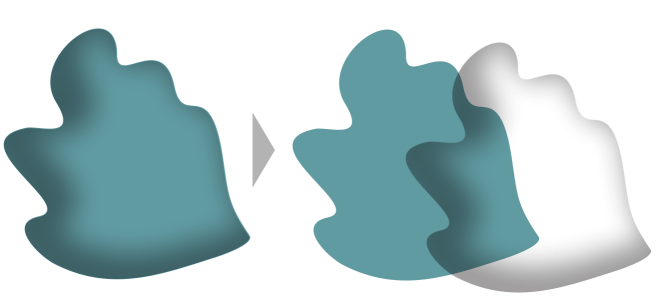
Depois de criar uma sombra, você pode copiar ou clonar para um objeto selecionado. Quando se copia uma sombra, o objeto original e a cópia não têm conexão e podem ser editados de forma independente. Com a clonagem, os atributos de sombra do objeto principal são automaticamente aplicados a seu clone.
Sombreamentos e extrusões criados no CorelDRAW são ideais para saídas impressas, mas não são apropriados para serem enviados a dispositivos como cortadoras de vinil e plotadoras. Para esses projetos são necessários sombreamentos recortáveis. Para adicionar um sombreamento recortável a um objeto, use sombras de bloqueio. Para obter mais informações sobre sombras de bloqueio, consulte Adicionar sombras de bloqueio.
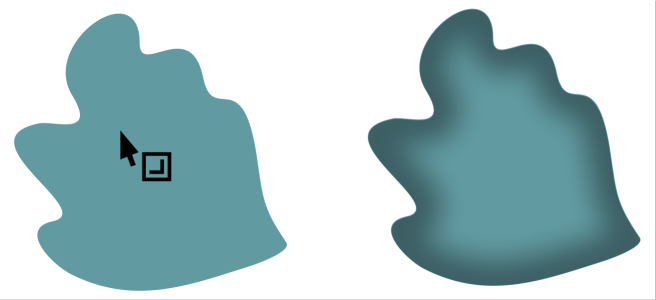
Na barra de propriedades, clique na ferramenta Sombra interna. Arraste a partir do centro ou da lateral do objeto até que a sombra interna esteja do tamanho desejado. Quanto mais perto da borda você arrasta a alça final, mais estreita a sombra interna se torna.
Modo de mesclagem — para escolher como a cor da sombra combina com a cor do objeto subjacente. O modo de mesclagem padrão Multiplicarproduz sombras com efeito natural.
Direção de enevoamento — para suavizar as bordas da sombra em direção ao interior da sombra, ao exterior da sombra ou nas duas direções. Sombras parecem mais realistas com o uso de enevoamento de desfocagem gaussiana, que é a opção padrão.
•
Bordas de enevoamento — para escolher um tipo de penas. Este controle não está disponível para enevoamento de desfocagem gaussiana.
Deslocamento da sombra — para alterar a distância entre a sombra e a borda do objeto. Com sombreamentos, alterar o deslocamento faz o objeto parecer mais próximo ou mais distante do plano de fundo.
Os recursos documentados em Ajuda estão disponíveis na versão completa do CorelDRAW Graphics Suite 2020. Alguns recursos podem não estar disponíveis nesta versão do produto.



 .
.
 . Arraste a partir do centro ou da lateral do objeto até que a sombra interna esteja do tamanho desejado. Quanto mais perto da borda você arrasta a alça final, mais estreita a sombra interna se torna.
 , ou outras sombras.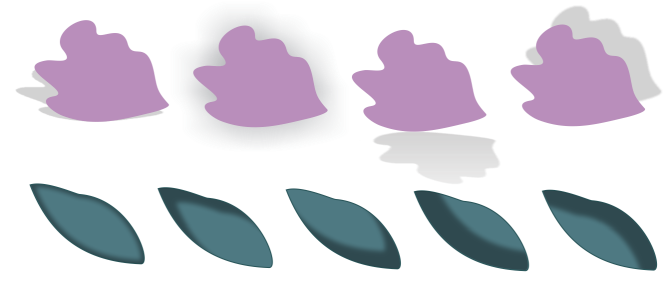
 Adicionar predefinição, e digite um nome para a predefinição de sombra.
 .
.  para copiar um sombreamento ou uma sombra interna. Para obter mais informações, consulte Para copiar efeitos de um objeto para outro.
 na barra de propriedades.
  , selecione o sombreamento ou a sombra interna de um objeto.
 Separar grupo de sombreamento.