Para recortar ou copiar um objeto
Para colar um objeto em um desenho
Para criar cópias de um objeto em uma posição especificada
Para criar cópias de objetos rapidamente
Você pode usar outros métodos para criar cópias de objetos rapidamente, sem usar a área de transferência. É possível usar o sinal de adição (+) no teclado numérico para colocar uma cópia do objeto sobre o objeto original, ou pressionar a barra de espaço ou clicar com o botão direito enquanto arrasta um objeto para criar cópias imediatamente.
| Para recortar ou copiar um objeto |

|
| 1 . | Selecione um objeto. |
| 2 . | Clique em Editar e clique em uma das seguintes opções: |
| • | Recortar |
| • | Copiar |
Recorte ou copie um objeto clicando com o botão direito sobre ele e em Recortar ou Copiar.
| Para colar um objeto em um desenho |
|
| • | Clique em Editar  Colar. Colar. |
Você pode utilizar este procedimento para colar um objeto de outro aplicativo.
Para colar um objeto de um formato de arquivo sem suporte ou especificar opções para o objeto colado, clique em Editar Colar especial. Para obter mais informações sobre a colagem de objetos de outros aplicativos, consulte Vincular e incorporar objetos.
| Para duplicar um objeto |
|
| 1 . | Selecione um objeto. |
| 2 . | Clique em Editar Duplicar. |
Também é possível duplicar um objeto selecionado pressionando as teclas Ctrl + D.
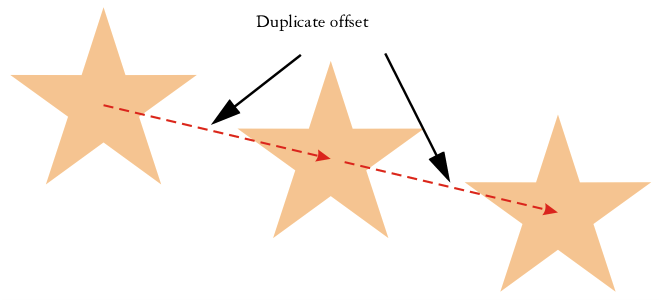
Para alterar o deslocamento duplicado padrão, clique em Layout Opções de documento. Na página Geral, digite valores nas caixas Horizontal e Vertical.
| • | O valor de deslocamento 0 posiciona a duplicata sobre o original. |
| • | Valores positivos de deslocamento posicionam a duplicata acima e à direita do original. |
| • | Valores negativos de deslocamento posicionam a duplicata abaixo e à esquerda do original. |
| Para criar cópias de um objeto em uma posição especificada |
|
| 1 . | Selecione um objeto. |
| 2 . | Clique em Editar Executar etapa e repetir. |
| 3 . | Na janela de encaixe Executar etapa e repetir, digite um valor na caixa Número de cópias e clique em Aplicar. |
|
Na área Configurações verticais, escolha Sem deslocamento na caixa de listagem Modo. Na área Configurações horizontais, escolha Espaçamento entre objetos na caixa de listagem Modo. Para especificar o espaçamento entre cópias de objetos, digite um valor na caixa Distância. Para posicionar as cópias dos objetos à direita ou à esquerda do original, escolha Esquerda ou Direita na caixa de listagem Direção.
|
|
|
Na área Configurações horizontais, escolha Sem deslocamento na caixa de listagem Modo. Na área Configurações verticais, escolha Espaçamento entre objetos na caixa de listagem Modo. Para especificar o espaçamento entre cópias de objetos, digite um valor na caixa Distância. Para posicionar as cópias de objetos acima ou abaixo do original, escolha Para cima ou Para baixo na caixa de listagem Direção.
|
|
|
Nas áreas Configurações horizontais e Configurações verticais, escolha Deslocamento na caixa de listagem Modo e digite valores na caixa Distância.
|
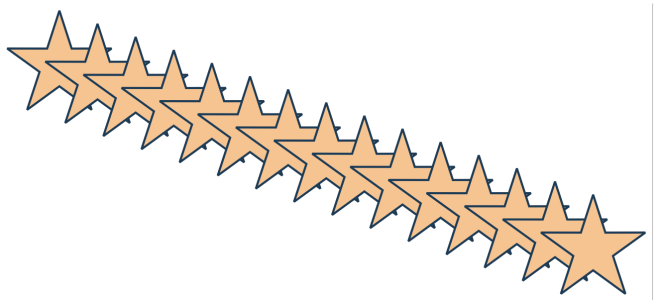
Várias cópias de um objeto são deslocadas em uma distância especificada.
É possível acessar a janela de encaixe Executar etapa e repetir pressionando Ctrl + Shift + D.
| Para criar cópias de objetos rapidamente |
|
| 1 . | Selecione um objeto usando a ferramenta Seleção . . |
| 2 . | Pressione a barra de espaço enquanto gira ou transforma o objeto. |
|
Pressione o sinal de mais (+) no teclado numérico.
|
|
|
Enquanto move, gira ou transforma o objeto, clique com o botão direito e depois solte os dois botões do mouse.
|
| Para transformar a duplicata de um objeto |
|
| 1 . | Selecione um objeto. |
| 2 . | Clique em Janela Janelas de encaixe Transformar. |
| 3 . | Selecione as configurações que desejar na janela de encaixe Transformar. |
| 4 . | Digite 1 na caixa Cópias. |
| 5 . | Clique em Aplicar. |
Você pode limpar uma transformação selecionando um objeto e clicando em Objeto Limpar transformações.
| Para excluir um objeto |
|
| 1 . | Selecione um objeto. |
| 2 . | Clique em Editar Excluir. |
Para recuperar um objeto excluído, é necessário usar o comando Desfazer. Para obter mais informações, consulte Desfazer, refazer e repetir ações.
Você também pode excluir um objeto selecionando-o e pressionando Excluir.

Os recursos documentados em Ajuda estão disponíveis na versão completa do CorelDRAW Graphics Suite 2020. Alguns recursos podem não estar disponíveis nesta versão do produto.


