Um efeito de chanfradura adiciona profundidade 3D a um objeto gráfico ou de texto fazendo suas bordas parecerem inclinadas (recortadas em ângulo). Os efeitos de chanfradura podem conter cores exatas e compostas (CMYK), sendo ideais para impressão.
É possível remover um efeito de chanfradura a qualquer momento.
Os efeitos de chanfradura podem ser aplicados apenas a objetos vetoriais e texto artístico, não a bitmaps.
Estilos de chanfradura
Você pode escolher dentre os seguintes estilos de chanfradura:
•
Borda suave
•
Relevo
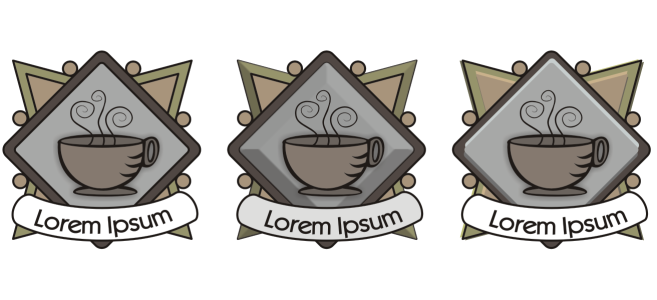
Da esquerda para a direita: Logotipo sem efeito de chanfradura, com efeito de chanfradura de Bordas Suaves e com efeito de chanfradura em Relevo
Superfícies chanfradas
É possível controlar a intensidade do efeito de chanfradura especificando a largura da superfície chanfrada.
Luz e cor
Um objeto com um efeito de chanfradura parece estar iluminado por luz ambiente branca (envolvente) e estar sob um ponto de luz. A luz ambiente tem baixa intensidade e não pode ser alterada. O ponto de luz também é branco por padrão, mas é possível alterar sua cor, intensidade e posição. Alterar a cor do ponto de luz afetará a cor das superfícies chanfradas. Alterar a intensidade do ponto de luz clareará ou escurecerá as superfícies chanfradas. Alterar a posição do ponto de luz determinará qual superfície chanfrada aparecerá iluminada.
É possível alterar a posição do ponto de luz especificando sua direção e altitude. A direção determina onde a fonte de luz está localizada no plano do objeto (por exemplo, à direita ou à esquerda de um objeto). A altitude determina a altura em que o ponto de luz está localizado em relação ao plano do objeto. Por exemplo, você pode posicionar o ponto de luz alinhado com o horizonte (altitude de 0°) ou diretamente acima do objeto (altitude de 90°).
Além disso, é possível alterar a cor das superfícies chanfradas que estão na sombra especificando a cor de sombreamento.
3 .
Na janela de encaixe Chanfradura , habilite a opção de Borda suave .
•
Para o centro
•
Distância Distância .
Efeitos de chanfradura podem ser aplicados apenas a texto artístico. Você pode converter o texto de parágrafo em um texto artístico selecionando o texto com a ferramenta Seleção e, a seguir, clicando em Texto Converter em texto artístico .
O valor de altitude mais baixo (0°) posiciona o ponto de luz no plano do objeto; o valor de altitude mais alto (90°) posiciona o ponto de luz diretamente acima do objeto.
O efeito de uma cor de sombreamento é mais notado quando o ponto de luz está localizado próximo ao plano do objeto (valor de altitude baixo).
Usando um determinado valor de altitude, você pode alterar a posição do ponto de luz por meio da alteração do valor da direção. Por exemplo, em uma altitude de 45°, os seguintes valores de direção alteram a posição de um ponto de luz, como indicado abaixo:
3 .
Na janela de encaixe Chanfradura , habilite a opção de Relevo .
4 .
Na caixa Distância , digite um valor baixo.
Para obter o efeito de chanfradura Relevo, crie duas duplicatas do objeto. As duplicatas são deslocadas em direções opostas: uma em direção à fonte de luz e outra na direção oposta a ela. A cor da duplicata posicionada na direção do ponto de luz é uma mistura das cores do ponto de luz e do objeto e depende da intensidade da luz. A cor da duplicata posicionada longe do ponto de luz é uma mistura de 50% das cores do sombreamento e do objeto.
O controle deslizante Altitude fica desativado para o estilo de chanfradura Relevo.
Os recursos documentados em Ajuda estão disponíveis na versão completa do CorelDRAW Graphics Suite 2020. Alguns recursos podem não estar disponíveis nesta versão do produto.
This site works best with JavaScript enabled

 Chanfradura.


