Para criar listas numeradas e com marcadores
Para Personalizar listas numeradas ou com marcadores
Para salvar uma lista como um estilo de parágrafo
Para remover a formatação de lista com marcadores ou lista numerada
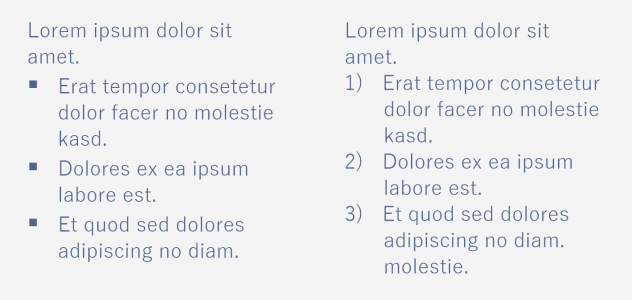
Além disso, você pode personalizar listas e personalizar um ou mais níveis em listas multiníveis. CorelDRAW permite editar marcadores e números alterando seu tamanho, posição e distância do texto e do quadro de texto. Por padrão, o primeiro nível nas listas herda as propriedades da fonte do texto do parágrafo. No entanto, você pode alterar a fonte dos marcadores e números e escolher entre uma ampla variedade de glifos para usar como marcadores. Para personalizar a formatação dos números, você pode escolher entre vários estilos predefinidos e especificar um sufixo e um prefixo para os números.

Uma lista com marcadores personalizada (esquerda) e uma lista numerada (direita)
Você também pode alterar o espaçamento entre os itens em uma lista. Para obter mais informações, consulte Para ajustar o espaçamento entre linhas.
| Para criar listas numeradas e com marcadores |

|
| 1 . | Usando a ferramenta Texto  , arraste o texto do parágrafo que você deseja formatar como uma lista numerada ou com marcadores. , arraste o texto do parágrafo que você deseja formatar como uma lista numerada ou com marcadores. |
| 2 . | Clique em um dos seguintes botões na barra de propriedades: |
| • | Lista com marcadores  |
| • | Lista numerada  |
|
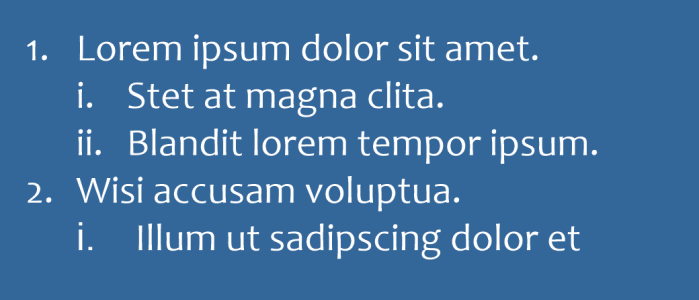
Para recuar um item da lista, clique na ferramenta Texto
e clique no botão Aumentar recuo  na barra de propriedades. na barra de propriedades. Para diminuir o recuo de uma lista, clique no botão Diminuir recuo
 . .Para alterar a indentação de vários itens da lista simultaneamente, arraste-os com a ferramenta Texto e clique em um botão de indentação.
 |
|
Você também pode acessar os botões Lista com marcadores e Lista numerada na seção Parágrafo na janela de encaixe Propriedades na janela de encaixe Texto, e na caixa de diálogo Editar texto.
Você também pode iniciar uma lista com marcadores ou numerada do zero, criando um quadro de texto de parágrafo e clicando no botão Lista com marcadores ou Lista numerada na barra de propriedades.
| Para Personalizar listas numeradas ou com marcadores |
|
| 1 . | Usando a ferramenta Texto , selecione a lista numerada ou com marcadores que você deseja personalizar. |
| 2 . | Clique em  Marcadores e numeração Texto. Marcadores e numeração Texto. |
| A caixa de Nível na caixa de diálogo Marcadores e numeração mostra o nível da lista que você está prestes a editar. O nível mais alto de uma lista é 1. Para personalizar dois ou mais níveis de lista ao mesmo tempo, mantenha pressionado Ctrl, e clique nos níveis na caixa de Nível para selecioná-los. |
| 3 . | Execute uma tarefa da seguinte tabela. |
|
Desative a caixa de seleção Usar fonte de parágrafo, e escolha uma fonte na caixa de listagem Fonte.
|
|
|
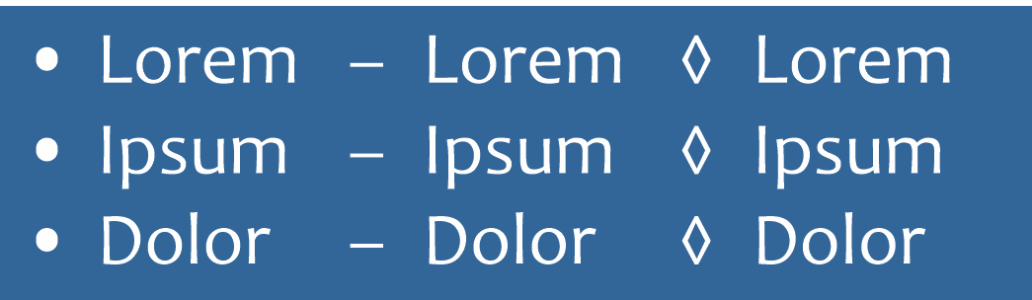
Abra o seletor Glifo e clique em um glifo.
 |
|
|
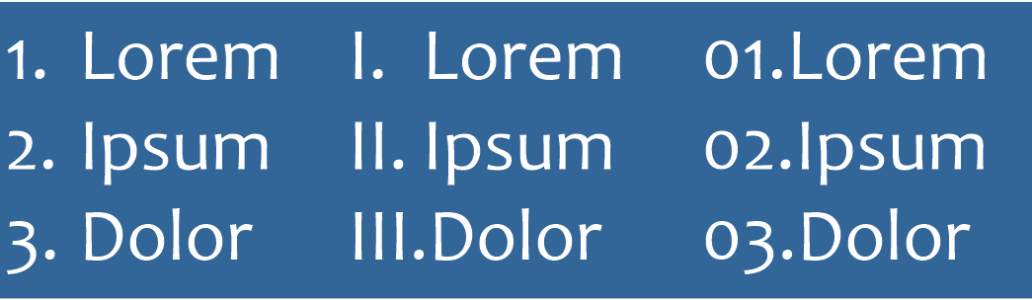
Para adicionar um caractere antes do número, digite um prefixo na caixa Prefixo. Para adicionar um caractere após o número, digite um prefixo na caixa Sufixo.
 |
|
|
Especifique um valor na caixa Tamanho.
Nota: Este controle não está disponível quando a caixa de seleção Usar fonte do parágrafo está ativada. Nesse caso, o marcador ou número corresponde à fonte e tamanho do texto do parágrafo.
|
|
|
Especifique um valor na caixa Deslocamento da linha de base.
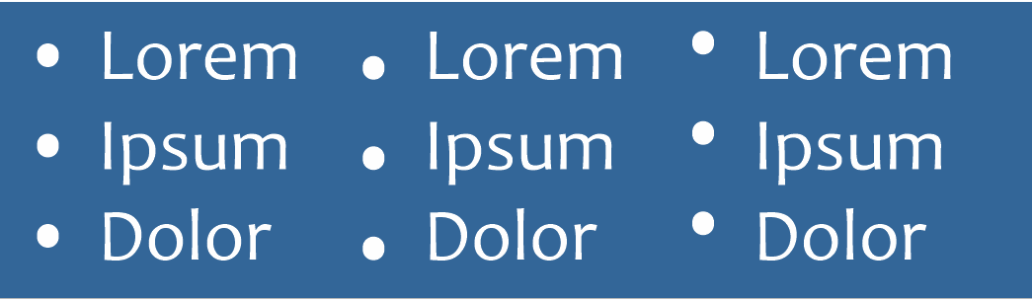 Valores de deslocamento da linha de base em pontos da esquerda para a direita: 0, -3, 3 |
|
|
Especifique um valor na caixa Glifo para lista de texto.
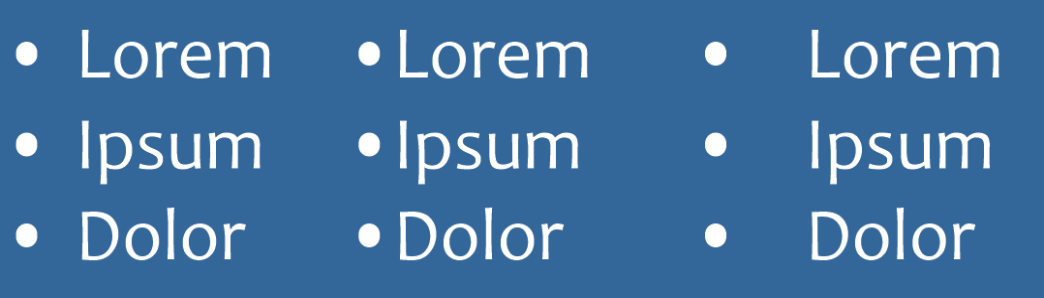 Alterando a distância entre os marcadores e o texto da lista |
|
|
Ative a caixa de seleção Alinhar as linhas em um item da lista.
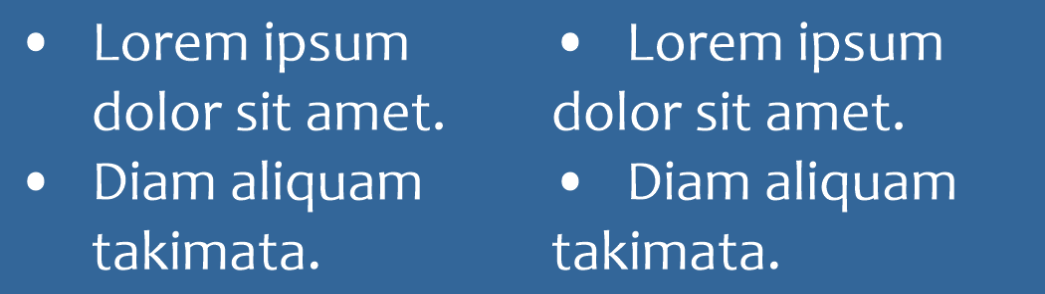 Esquerda: A caixa de seleção Alinhar as linhas em um item da lista está ativada. Direita: A mesma caixa de seleção está desabilitada. |
|
|
Especifique um valor na caixa Quadro de texto para lista, a ser localizado no canto superior direito da caixa de diálogo.
|
|
|
Verifique se a caixa de seleção Visualizar está ativada.
|
|
|
Ative a opção Marcadores ou Números.
|
Marcadores ou números são inseridos no início de cada nova linha que é precedida por um retorno.
Você também pode criar uma lista personalizada a partir do texto do parágrafo que ainda não foi formatado como uma lista. Selecione o texto do parágrafo, ative a caixa de seleção Lista na caixa de diálogo Marcadores e numeração Marcadores e numeração e ative a opção Marcadores ou Números. Execute qualquer uma das etapas da tabela anterior.
Você pode ajustar o espaçamento entre os marcadores aumentando ou diminuindo o espaço antes e depois de um parágrafo. Para obter mais informações, consulte Para ajustar o espaçamento entre parágrafos.
| Para salvar uma lista como um estilo de parágrafo |
|
| 1 . | Usando a ferramenta Texto, arraste um item em uma lista numerada ou com marcadores para selecioná-lo. |
| 2 . | Clique com o botão direito, e clique Estilos de objetos Novo estilo de forma Parágrafo. |
| 3 . | Na caixa de diálogo exibida, digite um nome de estilo na caixa Novo estilo de nome. |
| Para remover a formatação de lista com marcadores ou lista numerada |
|
| 1 . | Usando a ferramenta Texto , arraste uma lista numerada ou com marcadores para selecioná-la. |
| 2 . | Clique em um dos seguintes botões na barra de propriedades: |
| • | Lista com marcadores |
| • | Lista numerada |

Os recursos documentados em Ajuda estão disponíveis na versão completa do CorelDRAW Graphics Suite 2020. Alguns recursos podem não estar disponíveis nesta versão do produto.


