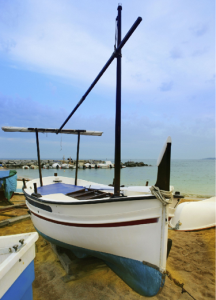
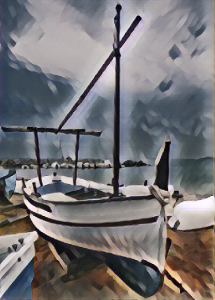
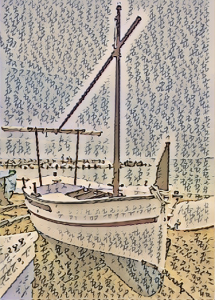
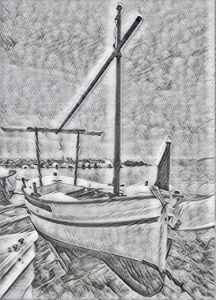
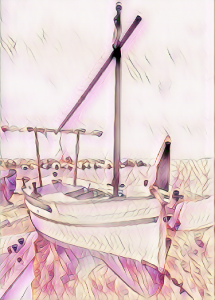
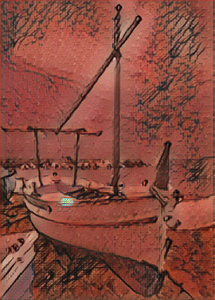
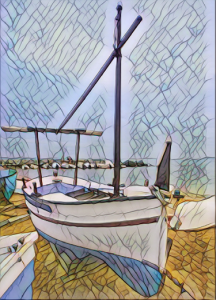
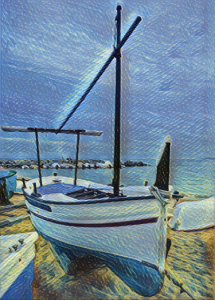
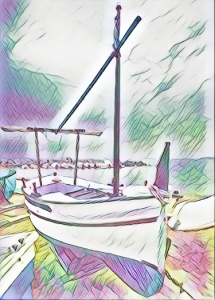
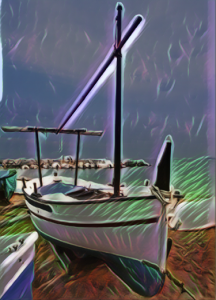
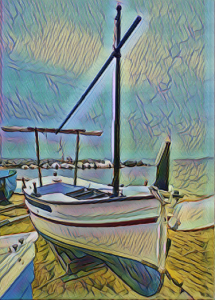
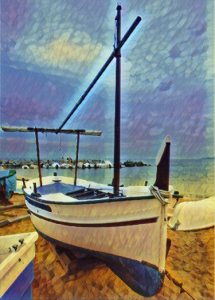
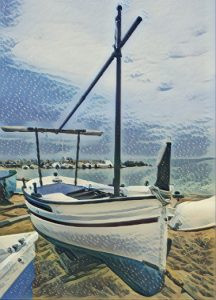
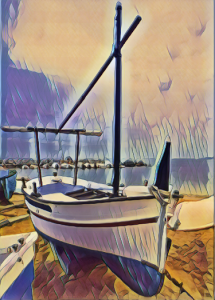
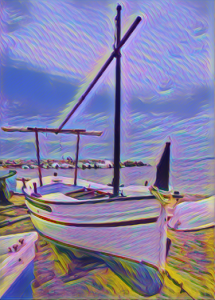
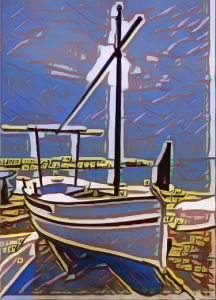
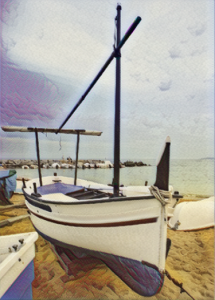
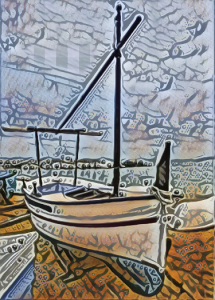
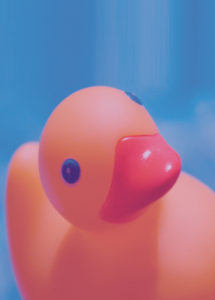
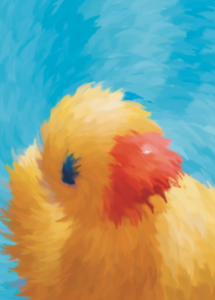
Os efeitos estilo de arte (EfeitosCreativoestilo de arte) usam técnicas de rede neural para transferir o estilo de uma imagem para o conteúdo de outra. Com base na análise de uma variedade de imagens de estilo de origem, incluindo texturas, padrões, mosaicos coloridos e pinturas de artistas conhecidos, as predefinições de inteligência artificial utilizam o conteúdo semântico da imagem, aplicam uma transferência de estilo e criam um imagem estilizada que simula as texturas, cores, padrões visuais e estética da imagem de referência. Experimente as predefinições para apreciar melhor a coleção de estilos e mídias disponíveis no aplicativo. Você pode variar a intensidade de um efeito para ajustar sua força. Quanto maior a intensidade, mais pronunciado é o efeito. Você também pode controlar o nível de detalhe. Valores altos aprimoram as bordas e trazem mais detalhes da imagem, mas aumentam o tamanho do arquivo e o tempo de processamento. Escolha o nível de detalhe, dependendo da predefinição de estilo selecionada e da sua intenção artística.
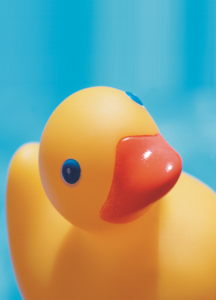
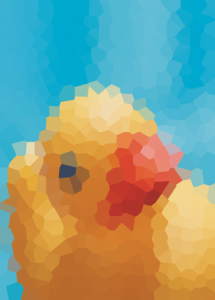
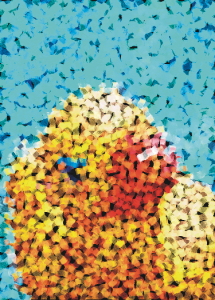
O efeito Cristalizar (EfeitosCriativoCristalizar) faz com que a imagem pareça ter sido criada com cristais. Você pode controlar o efeito especificando as dimensões dos cristais. Valores mais baixos produzem cristais menores, causando menos distorção. Valores mais altos produzem cristais maiores e criam um efeito mais abstrato.
O efeito Tecido (EfeitosCriativoTecido) faz com que uma imagem pareça ter sido criada com tecidos, como bordado, tapete, retalhos, fios, cordas, fitas e colagem de tecido. Você pode especificar o tamanho e o ângulo do tecido e o brilho do efeito.
O efeito Quadro (EfeitosCriativoQuadro) permite emoldurar uma imagem com um quadro predefinido ou personalizado. Você pode alterar a cor, a opacidade, a orientação e o alinhamento de um quadro, além de salvar configurações personalizadas e estilos predefinidos. Você também pode atualizar, carregar e excluir configurações de quadro predefinidas. Para personalizar um quadro, clique na guia Modificar. Opacidade define a opacidade do quadro. Desfocagem/Enevoar desfoca ou enevoa a borda do quadro com o conteúdo. Horizontal e Vertical definem o tamanho horizontal e vertical do quadro. O botão Rotação permite que você especifique o grau em que deseja girar um quadro. Girar na horizontal e Girar na vertical espelham o quadro na horizontal e na vertical, respectivamente. Alinhar permite que você escolha um ponto central do quadro do bitmap. Recentralizar centraliza o quadro no bitmap. O botão Salvar predefinição permite salvar configurações de quadro personalizadas como uma predefinição.
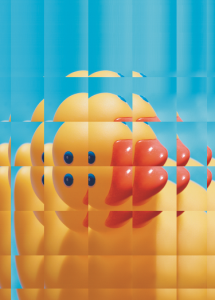
O efeito Bloco de vidro (EfeitosCriativoBloco de vidro) faz com que a imagem pareça visualizada através de blocos espessos de vidro. Você pode controlar o efeito especificando as dimensões dos blocos de vidro.
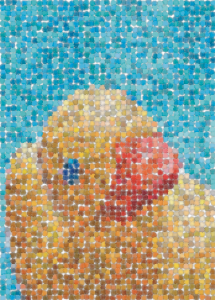
O efeito Mosaico (EfeitosCriativoMosaico) divide a imagem em peças elípticas diferentes para formar a aparência de um mosaico. Você pode especificar o tamanho das peças e a cor de fundo. Você também pode emoldurar o mosaico.
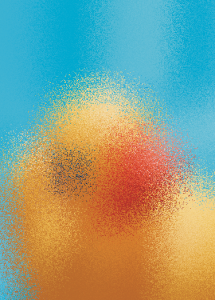
O efeito Dispersão (EfeitosCriativoDispersão) distorce a imagem dispersando os pixels. Você pode especificar a direção da dispersão. O efeito Dispersão também é um tipo de lente predefinido.
O efeito vidro Esfumaçado (EfeitosCriativoVidro esfumaçado) aplica um tingimento colorido transparente às imagens. Você pode especificar a cor do vidro esfumaçado, a opacidade do tingimento e o grau de desfocagem.
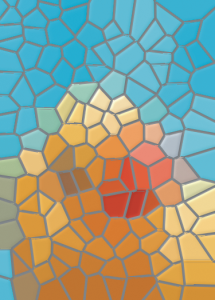
O efeito Vitral (EfeitosCriativoVitral) transforma imagens em arte final de vitral. Você pode ajustar o tamanho das peças de vidro e criar solda entre elas.
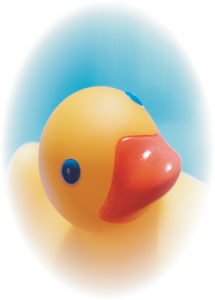
O efeito Vinheta (EfeitosCriativoVinheta) permite adicionar uma moldura elíptica, circular, retangular ou quadrada em torno de uma imagem. Você pode especificar a cor e a taxa da descoloração do efeito. Mova o controle deslizante Esmaecer para definir a transição entre o quadro e o bitmap. Deslocamento é a distância do centro da imagem até a borda interna do quadro. Quanto maior o deslocamento (ou seja, quanto maior a distância do centro da imagem), mais fino será o quadro.
O efeito Vórtice (EfeitosCriativoVórtice) produz um rodamoinho em torno de um ponto central especificado em uma imagem. Você pode especificar a direção dos pixels interno e externo do rodamoinho.
Os recursos documentados em Ajuda estão disponíveis na versão completa do CorelDRAW Graphics Suite 2020. Alguns recursos podem não estar disponíveis nesta versão do produto.

 Creativo