Para mostrar ou ocultar a Paleta do documento
Para desabilitar a adição automática de cores à Paleta do documento
Para adicionar cores manualmente à Paleta de documentos
Para adicionar cores de um desenho existente à Paleta de documentos
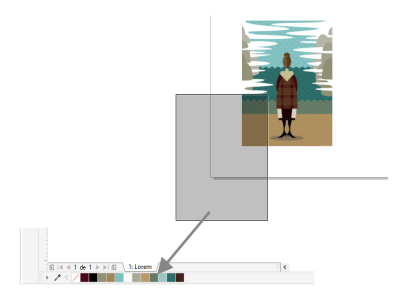
Quando começar um novo desenho, uma paleta de cores vazia, chamada de Paleta do documento, aparece encaixada no canto inferior esquerdo da janela do desenho. Sempre que você usar uma cor em seu desenho, ela é adicionada automaticamente à Paleta de documentos. No entanto, se você preferir controlar quais cores são adicionadas à Paleta de documentos, desative as atualizações automáticas e adicione as cores manualmente.
Ao adicionar cores manualmente, você pode escolher as cores a partir de uma paleta de cores, uma imagem externa ou um seletor de cores. Além disso, você pode adicionar cores de uma imagem ou objeto importado. No entanto, é possível adicionar todas as cores de um desenho existente à Paleta de documentos.
Arraste um bitmap para a Paleta de documentos para adicionar cores.
| Para mostrar ou ocultar a Paleta do documento |

|
| • | Clique na Janela  Paletas de cores Paleta do documento. Paletas de cores Paleta do documento. |
Ocultar a Paleta de documentos não desativa a adição automática de cores.
| Para desabilitar a adição automática de cores à Paleta do documento |
|
| • | Na Paleta de documentos, clique no botão do menu desdobrável  e em seguida clique em Paleta Cores adicionadas automaticamente. e em seguida clique em Paleta Cores adicionadas automaticamente. |
| Por padrão, a Paleta de documentos é encaixada acima da barra de status na parte inferior da janela do aplicativo. |
Também é possível desativar a adição automática de cores clicando em Ferramentas Opções Personalização, clicando em Paleta de cores no painel esquerdo da caixa de diálogo que aparece e desativando a caixa de seleção Atualizar paleta de documentos automaticamente.
| Para adicionar cores manualmente à Paleta de documentos |
|
|
Na Paleta de documentos, clique no botão Conta-gotas
 e, em seguida, em uma cor na imagem. e, em seguida, em uma cor na imagem. |
|
|
Na Paleta de documentos, clique no botão Conta-gotas
, mantenha a tecla Ctrl pressionada e clique na imagem até adicionar as cores desejadas. |
|
|
Selecione um ou vários objetos. Na Paleta de documentos, clique no botão do menu desdobrável
e em seguida clique em Paleta Adicionar a partir da seleção. |
|
| Para adicionar cores de um desenho existente à Paleta de documentos |
|
| 1 . | Abra um desenho. |
| 2 . | Na Paleta de documentos, clique no botão do menu desdobrável e em seguida clique em Paleta Adicionar a partir do documento. |
| Por padrão, a Paleta de documentos é encaixada acima da barra de status na parte inferior da janela do aplicativo. |
Se você tiver um documento com imagens vetoriais e de bitmap e desejar adicionar somente as cores das imagens vetoriais à paleta de documentos, especifique 0 na caixa de diálogo Adicionar cores do bitmap.
| Para remover as cores da Paleta do documento |
|
| 1 . | Clique em uma amostra de cor na Paleta de documentos. |
| 2 . | Na Paleta do documento, clique no botão do menu desdobrável e em Excluir cor. |
| Por padrão, a Paleta de documentos é encaixada acima da barra de status na parte inferior da janela do aplicativo. |
Também é possível remover da Paleta de documentos todas as cores que não são mais utilizadas clicando no botão do menu desdobrável e clicando em Paleta Atualizar.

Os recursos documentados em Ajuda estão disponíveis na versão completa do CorelDRAW Graphics Suite 2020. Alguns recursos podem não estar disponíveis nesta versão do produto.


