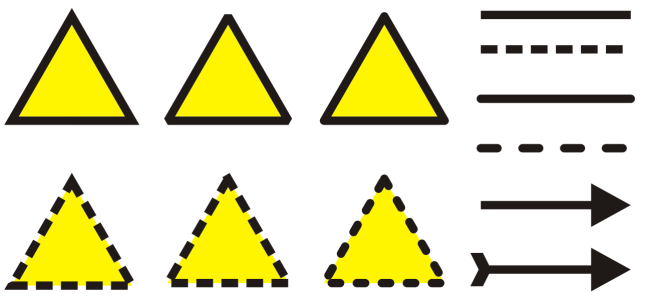
Você pode mudar a aparência de linhas e de contornos usando os controles da seção Contorno da janela de encaixe Propriedades, da caixa de diálogo Caneta de contorno e da barra de propriedades. Por exemplo, é possível especificar a cor, a largura e o estilo de linhas e contornos. Os estilos de linha predefinidos disponíveis no CorelDRAW são sólida ou tracejada.
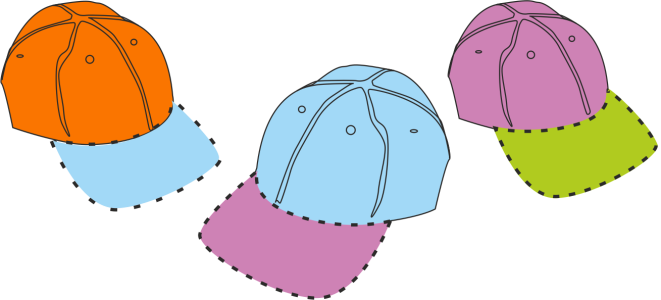
Com linhas tracejadas e contornos, a opção Tracejado padrão aplica o tracejado na linha e contorno sem ajustar cantos e extremidades. No entanto, você pode controlar a aparência do tracejado nas áreas de extremidade e cantos usando duas opções adicionais. A opção Alinhar traços alinha traços com pontos de extremidade e canto, de modo que não haja espaço vazio nos cantos e no início e no final de uma linha ou contorno. A opção Traços fixos cria traços de comprimento fixo nos pontos de extremidade e canto.
Botão Alinhar traços - alinha os traços com os pontos de extremidade e canto das linhas e contornos
•
Botão Traços fixos- cria traços de comprimento fixo nos cantos e extremidades. Esses traços são a metade do comprimento do primeiro traço no padrão de linha tracejada.
Dica: O botão Traços padrão, que é habilitado por padrão, distribui uniformemente traços ao longo da linha ou contorno sem fazer qualquer ajuste.
Clique no botão Configurações e mova o controle deslizante na caixa de diálogo Editar estilo de linha. Ao clicar nas caixas à esquerda do controle deslizante, você pode especificar o posicionamento e a frequência dos pontos no novo estilo de linha criado. Clique em Adicionar.
Na caixa de diálogo Alterar padrões de documento, ative as caixas de seleção dos objetos e texto cujas configurações padrão você deseja alterar, e clique em OK.
Os recursos documentados em Ajuda estão disponíveis na versão completa do CorelDRAW Graphics Suite 2020. Alguns recursos podem não estar disponíveis nesta versão do produto.
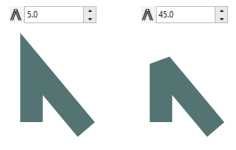
 Formato


 , que é habilitado por padrão, distribui uniformemente traços ao longo da linha ou contorno sem fazer qualquer ajuste.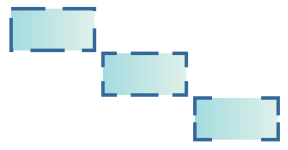
 na barra de status, ou pressione F12.
  e mova o controle deslizante na caixa de diálogo Editar estilo de linha. Ao clicar nas caixas à esquerda do controle deslizante, você pode especificar o posicionamento e a frequência dos pontos no novo estilo de linha criado. Clique em Adicionar.


 — cria formas de finalização quadrada
 — cria formas de finalização arredondada
 — cria formas de finalização arredondadas que estendem o comprimento da linha

 — posiciona o contorno fora do objeto
 — centraliza o contorno ao longo da borda do objeto
 — posiciona o contorno dentro do objeto
