Para aplicar uma malha a um objeto
Para preencher uma malha com cor
Para suavizar transições de cores em um preenchimento de malha
Para aplicar transparência a um preenchimento de malha
Para definir as propriedades padrão de preenchimentos de malha
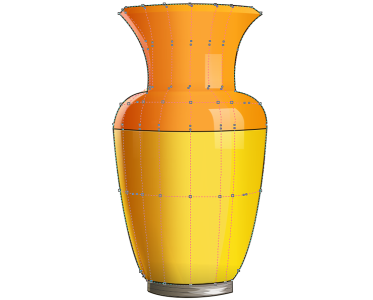
Quando se preenche um objeto com um preenchimento de malha, é possível criar efeitos exclusivos. Por exemplo, criam-se transições de cor suaves em qualquer direção sem precisar criar misturas ou contornos. Quando você aplica um preenchimento de malha, pode especificar o número de colunas e linhas da grade e também os pontos de interseção contidos na grade.
Um preenchimento de malha aplicado ao vaso.

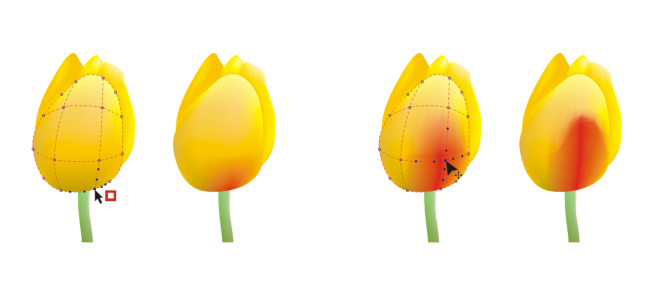
A ferramenta Malha pode ser utilizada para criar transições de cores suaves.
Um preenchimento de malha pode ser aplicado somente a objetos fechados ou a um único caminho. Para aplicar um preenchimento de malha a um objeto complexo, é preciso primeiro criar um objeto com preenchimento de malha e combiná-lo com o objeto complexo para formar um objeto PowerClip. Para obter mais informações sobre como trabalhar com objetos PowerClip, consulte Objetos PowerClip.

| Para aplicar uma malha a um objeto |

|
| 1 . | Selecione um objeto. |
| 2 . | Na caixa de ferramentas, clique na ferramenta Preenchimento de malha  . . |
| 3 . | Digite o número de colunas na parte superior da caixa Tamanho da grade da barra de propriedades. |
| 4 . | Digite o número de linhas na parte inferior da caixa Tamanho da grade da barra de propriedades e pressione Enter . |
| 5 . | Ajuste os nós da grade no objeto. |
|
Clique uma vez dentro da grade e clique no botão Adicionar interseção
 na barra de propriedades. na barra de propriedades. |
|
|
Clique em um nó e no botão Excluir nós
 na barra de propriedades. na barra de propriedades. |
|
|
Clique no botão Limpar malha
 na barra de propriedades. na barra de propriedades. |
Se o objeto de malha tiver cor, o ajuste dos nós de interseção da malha afetará a mistura das cores.
Também é possível selecionar com marca ou selecionar com marca à mão livre nós para modelar uma área inteira da malha. Para selecionar nós com marca, escolha Retangular na caixa de listagem Modo de seleção na barra de propriedades e arraste os nós que deseja selecionar. Para selecionar nós à mão livre, escolha Mão livre na caixa de listagem Modo de seleção e arraste os nós que deseja selecionar. Mantenha pressionada a tecla Alt enquanto arrasta para alternar entre os modos de seleção Retangular e Mão livre.
| Para preencher uma malha com cor |
|
| 1 . | Selecione um objeto com preenchimento de malha. |
| 2 . | Na caixa de ferramentas, clique na ferramenta Preenchimento de malha . |
| 3 . | Arraste uma cor da paleta para um fragmento no objeto. |
|
Selecione parte da malha. pressione Ctrl e clique em uma cor na paleta de cores.
|
Também é possível selecionar com marca ou selecionar com marca à mão livre nós para aplicar uma cor a uma área inteira da malha. Para selecionar nós com marca, escolha Retangular na caixa de listagem Modo de seleção na barra de propriedades e arraste os nós que deseja selecionar. Para selecionar nós à mão livre, escolha Mão livre na caixa de listagem Modo de seleção na barra de propriedades e arraste os nós que deseja selecionar. Mantenha pressionada a tecla Alt enquanto arrasta para alternar entre os modos de seleção Retangular e Mão livre.
| Para suavizar transições de cores em um preenchimento de malha |
|
| 1 . | Selecione um objeto com preenchimento de malha. |
| 2 . | Na caixa de ferramentas, clique na ferramenta Preenchimento de malha . |
| 3 . | Certifique-se de que o botão Suavizar cor de malha  , na barra de propriedades, esteja ativado. , na barra de propriedades, esteja ativado. |
| Para aplicar transparência a um preenchimento de malha |
|
| 1 . | Selecione um objeto com preenchimento de malha. |
| 2 . | Na caixa de ferramentas, clique na ferramenta Preenchimento de malha . |
| 3 . | Clique em um nó para selecionar parte da malha. |
| 4 . | Na barra de propriedades, digite um valor no controle deslizante da caixa Transparência. |
| Valores mais elevados aumentam a Transparência da área selecionada. |
| Para definir as propriedades padrão de preenchimentos de malha |
|
| 1 . | Clique em Ferramentas  Opções Ferramentas. Opções Ferramentas. |
| 2 . | No painel esquerdo da caixa de diálogo que aparece, clicar em Preenchimento de malha. |
| 3 . | Digite valores nas caixas Número de colunas e Número de linhas. |

Os recursos documentados em Ajuda estão disponíveis na versão completa do CorelDRAW Graphics Suite 2020. Alguns recursos podem não estar disponíveis nesta versão do produto.


