
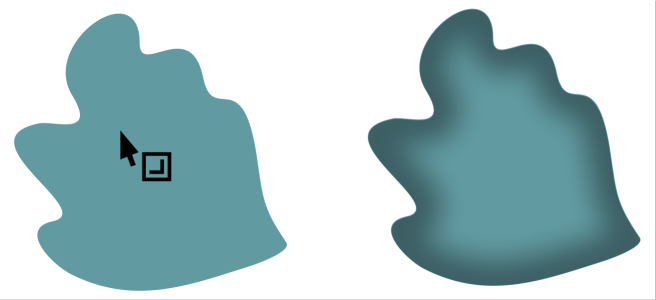
阴影和内阴影模拟了落在对象上的光线,增添了三维深度,使外观更逼真。阴影显示在对象的后面或下面;内阴影显示在对象的内部。
您可以将阴影和内阴影添加到大多数对象或对象组,包括文本和位图。
您可以通过交互方式或使用预设来添加阴影和内阴影。添加阴影后,您可以对其进行编辑。例如,您可以调整颜色、不透明度、偏移和羽化等属性。您可以使用向量控件或使用属性栏上的控件以交互方式编辑阴影。
应用于对象的阴影。羽化效果使右侧阴影的边缘变柔和。

通过更改内阴影的设置,可以更改对象的外观。具有不同内阴影设置的同一文本对象。
创建阴影后,您可以将其复制或克隆到选定对象。复制阴影时,原始阴影和副本没有任何关联,可以单独编辑。通过克隆,主对象的阴影属性会自动应用于其克隆对象上。
通过将阴影与其对象分离,您可以更好地控制阴影本身。例如,您可以像编辑透明度那样编辑阴影。 有关编辑透明度的信息,请参阅 对象透明度. 此外,您可以将阴影与其对象分开,以便可以将内阴影和阴影同时应用于对象。
与透明度一样,您可以对阴影应用合并模式,以控制阴影的颜色如何与下面对象的颜色调和。有关合并模式的详细信息,请参阅合并模式.
在 CorelDRAW 中创建的阴影和立体模型适合打印输出,但是不适合输出到设备(例如,刻字机和绘图仪)。此类项目需要可切割的阴影。要对某个对象添加可剪切的阴影,您必须使用块阴影。有关块阴影的详细信息,请参阅 添加块阴影.
您还可以通过复制对象、用深色填充副本,然后将其放在原始对象后面来创建可剪切的阴影。
| 添加阴影或内阴影 |

|
| 1 . | 在工具箱中,单击阴影工具  。 。 |
| 2 . | 执行下表中的一项任务。 |
|
在属性栏上,单击阴影工具
。从对象中心拖动以定位阴影。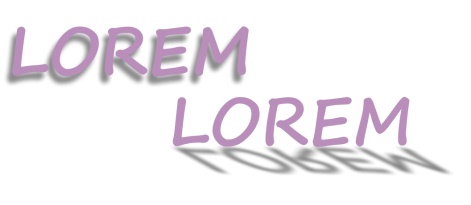 |
|
|
在属性栏上,单击内阴影工具
 。从对象中心开始拖动,直到内阴影达到所需大小。拖动结束手柄距边缘越近,内阴影变得越窄。 。从对象中心开始拖动,直到内阴影达到所需大小。拖动结束手柄距边缘越近,内阴影变得越窄。 |
不能将阴影添加到链接的组,如调和对象、轮廓对象、倾斜对象、立体化对象、使用艺术笔工具  创建的对象或其他阴影。
不能将阴影添加到已通过封套方式成形的位图,也不能添加到应用了位图效果的对象。
您只能将一个阴影应用于一个对象 — 可以应用阴影或内阴影,不能同时应用两者。但是,您可以使用分组将两个阴影应用于同一对象。例如,您可以将内阴影应用于对象,从该对象创建组,然后将阴影应用于该组。
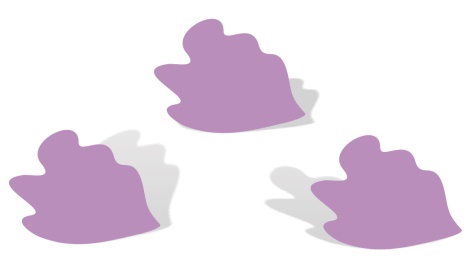
您也可以通过从属性栏上的预设列表框中选择一个预设来添加阴影。

上部:应用于对象的不同阴影预设。下部:应用于对象的不同内阴影预设。
| 编辑阴影或内阴影 |
|
| 1 . | 在工具箱中,单击阴影工具 。 |
| 2 . | 单击带有阴影的对象。 |
| 3 . | 使用属性栏上的以下任何控件指定阴影属性: |
| • | 阴影颜色 — 选择阴影颜色 |
| • | 合并模式 — 选择阴影颜色与下层对象颜色的调和方式。默认的合并模式正片叠底可产生十分自然的阴影。 |
| • | 阴影不透明度 — 调整阴影的透明度 |
| • | 阴影羽化 — 使阴影边缘锐化或柔化 |
| • | 羽化方向 — 朝着阴影内部、阴影外部或两个方向柔化阴影的边缘。当使用高斯式模糊羽化(默认选项)处理阴影时,阴影看起来更逼真。 |
| • | 羽化边缘 — 选择羽化类型。此控件不可用于高斯式模糊羽化。 |
| • | 内阴影宽度 — 设置不偏移的内阴影宽度 |
| • | 阴影偏移 — 更改阴影和对象边缘之间的距离。对于阴影,更改偏移会使对象看起来离背景更近或更远。 |
 |
|||||||
|
单击添加预设按钮
 ,然后键入阴影预设的名称。 ,然后键入阴影预设的名称。 |
|||||||
|
从预设列表框中选择自定义预设,然后单击删除预设
 。 。 |
| 复制或克隆阴影或内阴影 |
|
| 1 . | 选择要将阴影复制或克隆到的对象。 |
| 2 . | 执行下表中的一项任务。 |
您也可以使用属性滴管工具  复制阴影或内阴影。有关详细信息,请参阅 将效果从一个对象复制到另一个对象.
您还可以使用属性栏上的复制阴影效果属性按钮  将阴影从一个对象复制到另一个对象。
| 将阴影或内阴影与对象分离 |
|
| 1 . | 使用选择工具  ,选择对象的阴影或内阴影。 ,选择对象的阴影或内阴影。 |
| 2 . | 执行下列操作之一: |
| • | 单击对象  拆分阴影。 拆分阴影。 |
| • | 单击对象 拆分内阴影。 |
| 3 . | 单击绘图窗口中的空白区以取消选择对象和阴影,然后拖动阴影。 |
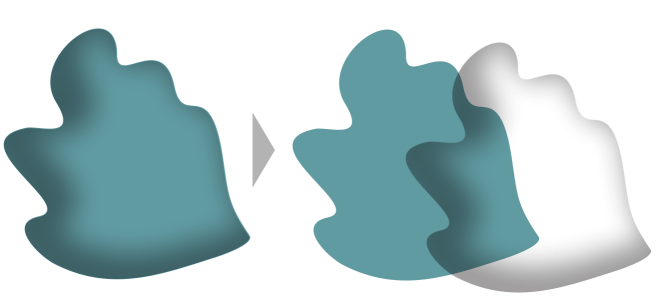
您可以使用此程序将内阴影和阴影应用于对象。例如,您可以将阴影应用于对象,然后拆分该阴影,再将内阴影应用于对象。
| 移除阴影或内阴影 |
|
| 1 . | 选择对象的阴影。 |
| 2 . | 单击对象 清除阴影。 |
您也可以通过选择阴影并单击属性栏上的清除阴影来移除对象的阴影。

CorelDRAW Graphics Suite 2020 完整版提供了在"帮助"中所记录的功能。此版本的产品可能不提供某些功能。


