您可以使用 CONNECT 浏览器(在早期版本中称为 CONNECT 泊坞窗)浏览和搜索内容。您可以使用托盘泊坞窗存储内容以备日后使用。
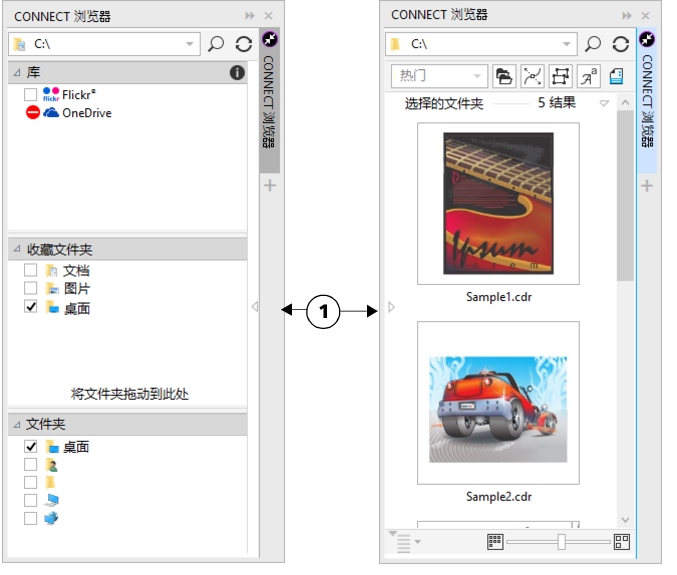
CONNECT 浏览器有两种查看模式:单窗格和全视图。全视图中会显示所有窗格。在单窗格视图中会显示查看窗格或库、收藏夹和文件夹窗格。您可以调整泊坞窗的大小以显示所有窗格,或在查看窗格和库、收藏夹和文件夹窗格之间切换。
隐藏查看窗格(左)和隐藏导航窗格(右)的 CONNECT 浏览器。单击切换箭头 (1) 来显示或隐藏窗格。调整泊坞窗大小以同时显示两个窗格。
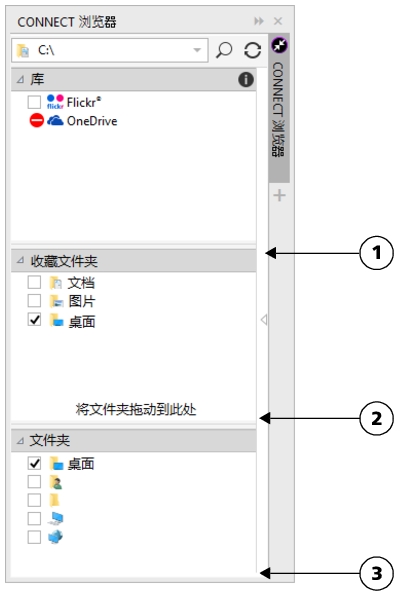
您可以自定义单个窗格的大小和显示。
抓取区 (1, 2, 3) 可调整窗格大小。
您可以使用收藏夹窗格创建经常访问的文件夹的快捷方式。您可以添加位置到收藏夹窗格并从窗格移除位置。
| • |
将文件夹从库、文件夹或查看窗格拖到收藏夹窗格中。 |

还可以通过右键单击库或文件夹窗格中的文件夹并单击添加到收藏来添加位置到收藏夹窗格。
| • |
右键单击收藏夹窗格中的位置,并单击从收藏夹中删除。 |

CorelDRAW Graphics Suite 2020 完整版提供了在"帮助"中所记录的功能。此版本的产品可能不提供某些功能。