CorelDRAW 允许您使用、浏览和搜索计算机、便携式媒体设备和网络文件夹中本地可用的矢量图样、位图图样和渐变填充。上述任何填充还可以用作透明度图样。有关更多信息,请参阅对象透明度.
为帮助您入门,Corel 提供了本地填充,这些填充在填充和透明度挑选器中的全部内容下列出。这些填充存储在 Documents\Corel\Corel Content\Fills 文件夹中。如果您希望扩展您的填充集,您可以从获取更多对话框下载其他填充包。
要访问保存到 Documents\Corel\Corel Content\Fills 文件夹外的本地文件夹的填充和图样,可以在填充和透明度挑选器中创建这些文件夹的链接。此类链接被称为别名。此外,别名可用于访问保存到共享网络位置以及辅助存储设备(比如 USB 闪存驱动器和便携式硬盘驱动器)的填充。
您也可以查看您收藏的或最近使用的填充和透明度的列表。
您可以一次搜索和浏览一个包、文件夹或列表。您也可以通过启用递归浏览选项来浏览和搜索您的整个全部内容库。
当您将包含许多填充的文件夹复制到您的计算机时,可能需要一些时间,以便 Windows 为该文件夹创建索引。要立即查看、浏览和搜索此类文件夹中的填充,您可能需要为文件夹重建索引。
要更轻松地查找填充和透明度,您可以根据类别(如抽象、动物、花、自然等)对其进行过滤。您也可以按名称以及创建或修改日期对本地填充和透明度排序。
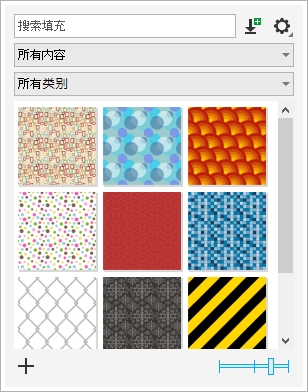
填充挑选器使您可以搜索、浏览和管理本地及共享填充。
填充和透明度显示为缩略图图像。将指针放到缩略图上可显示文件名和文件位置。您可以调整缩略图的大小,以便更轻松、更快地预览填充和透明度。此外,您可以调整填充挑选器或透明度挑选器的大小,以便概览更多缩略图。
有关填充的详细信息,请参阅填充.
| 2 . |
单击对象  属性。 属性。 |
| 3 . |
在属性泊坞窗中,单击填充或透明度部分中的以下按钮之一: |
| 5 . |
从选择内容源列表框中,选择您要搜索或浏览的本地包、文件夹、网络位置或列表。全部内容下的项目显示了 Corel 提供的填充包以及您添加的任何填充包和填充。 |
|
|
|
|
|
从选择内容源列表框中,选择 全部内容。单击 选项按钮  ,然后单击 递归浏览。
|
|
|
从选择内容源列表框中,选择 全部内容或别名 。单击 选项按钮 ,然后单击 重新索引文件夹。
|
|
|
|
|
|
从选择内容源列表框中,选择 收藏。有关如何将填充标记为收藏的信息,请参阅 管理填充和透明度.
|
|
|
从选择内容源列表框中,选择 全部内容下的包或别名。从 过滤器列表框中选择类别。
|
|
|
从选择内容源列表框中,选择 全部内容下的包或别名。单击 选项按钮 ,然后单击下列其中一项:

|
按名称排序按填充名称的字母顺序对填充和透明度排序。 |
收藏列表中的填充和透明度将自动按标记为收藏的日期排序,从添加到 收藏的最后一个填充和透明度开始。
最近列表中的填充和透明度将自动按使用日期排序,从最后使用的填充和透明度开始。
|

此步骤仅适用于矢量图样、位图图样以及渐变填充和透明度。
| 1 . |
打开属性泊坞窗中填充或透明度部分的填充挑选器或透明度挑选器。 |
| 1 . |
打开属性泊坞窗中填充或透明度部分的填充挑选器或透明度挑选器。 |
| 4 . |
在查找填充库对话框中,浏览到所需的文件夹或位置。 |
| • |
在填充挑选器或透明度挑选器中,指向一个缩略图。 |
| • |
在填充挑选器或透明度挑选器中,移动缩略图大小滑块。 |

CorelDRAW Graphics Suite 2020 完整版提供了在"帮助"中所记录的功能。此版本的产品可能不提供某些功能。

 或渐变透明度
 或矢量图样透明度
 或位图图样透明度
