Hledání klipartů a dalších obrázků v ukotvitelném panelu Obsah CONNECT
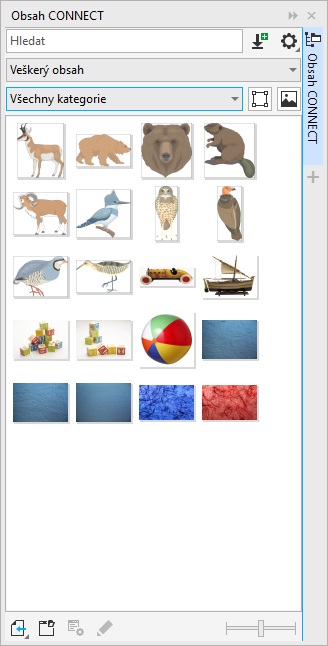
Ukotvitelný panel Obsah CONNECT (Okno  Ukotvitelné panely Obsah CONNECT) poskytuje centrální umístění, kde můžete hledat a procházet vektorové i rastrové obrázky v místních nebo síťových složkách a na přenosných zařízeních. Jakmile najdete požadovaný obrázek, můžete jej přidat do svého projektu. Další informace naleznete v tématu Používání a správa obrázků pomocí ukotvitelného panelu Obsah CONNECT.
Pro začátek aplikace Corel nabízí místní obsah, který je uložen ve složce Dokumenty\Corel\Corel Content\Images. Chcete-li svoji kolekci obrázků rozšířit, můžete si stáhnout další balíčky obrázků pomocí dialogového okna Získat další.
Pro přístup k obrázkům uloženým v místních složkách mimo složku Dokumenty\Corel\Corel Content\Images můžete na tyto složky vytvořit odkazy neboli aliasy. Aliasy lze použít i pro přístup k obrázkům uloženým ve sdílených síťových složkách a na sekundárních úložištích (disky USB flash nebo přenosné pevné disky).
Můžete hledat na základě názvu souboru, nadpisu nebo značek náležících k obrázkům. Zadáte-li do textového pole například slovo „strom", aplikace automaticky vyřadí pomocí filtru všechny soubory, které tomuto slovu neodpovídají, a zobrazí pouze soubory, které obsahují slovo „strom" v názvu souboru, nadpisu nebo značkách.
Výsledky hledání můžete upřesnit výběrem zdroje obsahu (například umístění konkrétní složky) a (například Příroda). Můžete také zobrazit seznam oblíbených nebo posledních použitých obrázků a také můžete obrázky řadit podle názvu a data, kdy byly vytvořeny nebo upraveny.
Ve výchozím nastavení můžete procházet a prohledávat celou knihovnu All content (Veškerý obsah) uloženou ve složce Dokumenty\Corel\Corel Content\Images. Můžete vyhledat a procházet vždy pouze jednu složku nebo seznam.
Jakmile zkopírujete složku obsahující obrázky do svého počítače, může indexování složky v operačním systému určitou dobu trvat. Pro okamžité prohlížení, procházení a vyhledávání obsahu v takové složce může být zapotřebí složku přeindexovat.
Velikost miniatury lze zvětšit nebo také zmenšit, chcete-li najednou vidět více výsledků hledání.
Postup při hledání, filtrování a řazení obrázků

|
V seznamu Vybrat zdroj obsahu vyberte jinou položku než All content (Veškerý obsah). Vyberte kategorii v seznamu Filtrovat obsah.
|
|
|
Vyberte v seznamu Vybrat zdroj obsahu položku Oblíbené. Informace o označování obrázků jako oblíbených naleznete v tématu Postup při označování, mazání a úpravě vlastností obrázků.
|
|
|
• Možnost Řadit podle data vytvoření seřadí obrázky podle data jejich vytvoření počínaje posledním vytvořeným obrázkem.
• Možnost Řadit podle data poslední změny seřadí obrázky podle data jejich úpravy počínaje posledním upraveným obrázkem.
|
|
 .
. .
. a vyberte jednu z následujících možností:
Stažení a přidání nového balíčku obrázků
 .
.Postup přidání aliasu k umístění, které obsahuje obrázky
Postup zobrazení názvu souboru a umístění obrázku
Postup při úpravě velikosti miniatur obrázků