Filtr křivky tónů
Filtr Tónová křivka umožňuje korigovat barvy a tóny úpravou jednotlivých barevných kanálů nebo kompozitního kanálu (v němž jsou sloučeny všechny kanály).
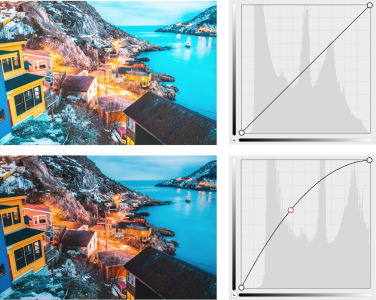
Původní obrázek (vlevo); obrázek s upraveným tonálním rozsahem (vpravo)
Hodnoty jednotlivých pixelů se vynášejí na tónovou křivku, která se zobrazí v grafu a představuje vyvážení mezi tmavými tóny (dolní část grafu), středními tóny (střední část grafu) a světlými tóny (horní část grafu).
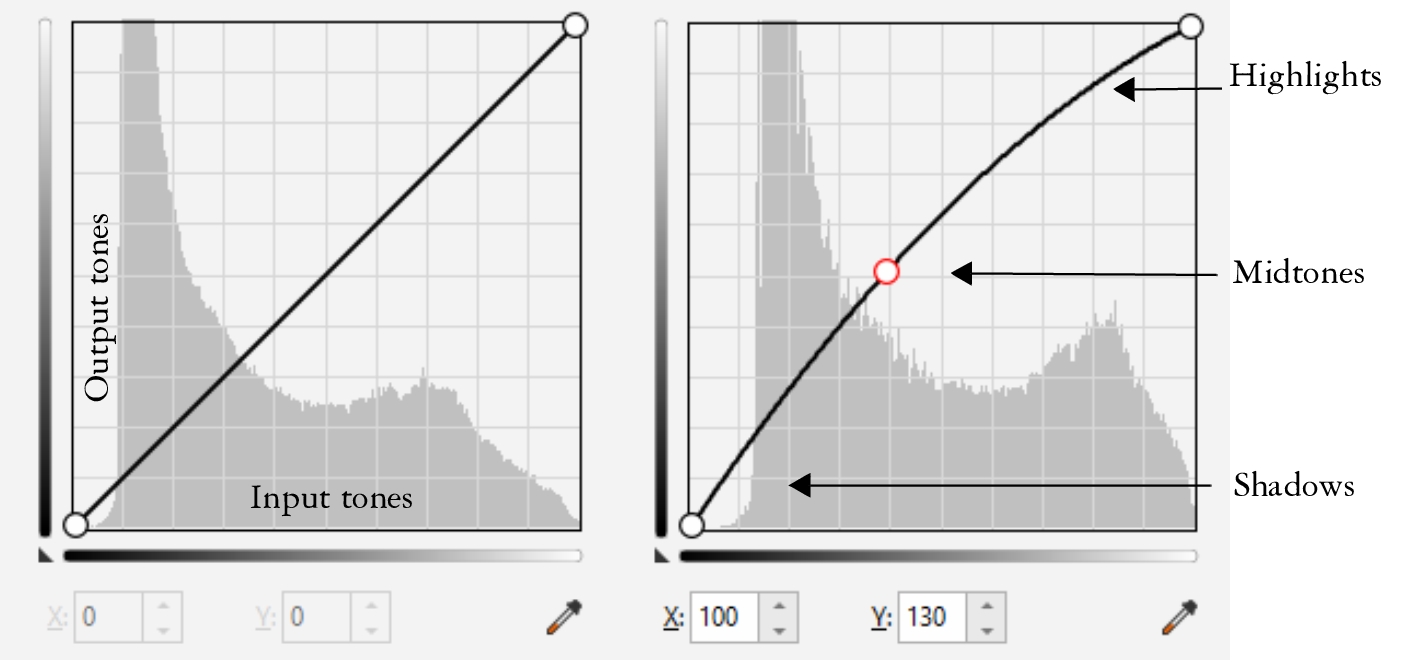
Tónová křivka znázorňuje vyvážení mezi tmavými, středními a světlými tóny obrázku. (vlevo) Tónová křivka obrázku před tonální úpravou. (vpravo) V tomto příkladu je vidět malá úprava tonálního rozsahu, ve kterém jsou hodnoty pixelů 100 nahrazeny hodnotou 130, aby došlo k zesvětlení oblastí středních tónů.
Osa X grafu představuje tonální hodnoty původního obrázku; osa Y grafu představuje upravené tonální hodnoty. Posunem křivky nahoru a doleva zesvětlíte obrázek nebo zvýšíte barvu v daném kanálu, posunem křivky dolů a doprava obrázek ztmavíte nebo snížíte barvu kanálu. Je-li na obrázku např. modrý kufr, můžete modrou barvu v obrázku snížit tak, že vyberete kanál Modrá v seznamu Aktivní kanál a posunete křivku dolů a doprava.
Barvu a tón obrázku můžete upravit interaktivním přetažením tónové křivky v okně náhledu, přidáním jednoho nebo více uzlů do tónové křivky, výběrem oblastí v okně obrázku nebo použitím předvolby. Máte také možnost upravit více bodů na křivce a zesvětlit tak tmavé tóny a ztmavit světlé.
Dále můžete uložit nastavení křivky jako předvolbu, kterou pak lze použít na jiný obrázek. Soubory s uloženou křivkou mají příponu .pst.
Postup při použití efektu Tónová křivka


 vpravo od okna
Chcete-li převrátit osu mřížky, klikněte na tlačítko Inverze  .
.
Chcete-li změnit rozlišení mřížky, stiskněte klávesu Alt a klikněte do okna náhledu.
Chcete-li převrátit vybranou tónovou křivku, klikněte na některé z tlačítek Zrcadlit křivku.

Pomocí histogramu si můžete prohlédnout upravený tonální rozsah a vyhodnotit výsledky. Další informace o histogramech najdete v části Používání histogramu.