Überprüfen und Feedback geben
Mithilfe des Andockfensters Kommentare können Sie alle Kommentare, die einem Dokument hinzugefügt wurden, im entsprechenden Kontext anzeigen und darauf eingehen. Sie können zudem auch Feedback geben.
Um mit dem Andockfenster Kommentare zu arbeiten, müssen Sie sich zuerst anmelden. Sie können sich mit Ihrem Unternehmenskonto oder persönlichen Konto von Google Workspace bzw. Microsoft 365 oder auch als Gast anmelden. Wenn Sie sich mit einem Google Workspace- oder Microsoft 365-Konto anmelden, werden Ihre Kommentare authentifiziert und im Andockfenster Kommentare wird neben Ihrem Kommentaren Ihr Avatar angezeigt. Wenn Sie sich als Gast anmelden, können Sie den Namen eingeben, der mit Ihren Kommentaren verbunden werden soll. Ihre Kommentare können jedoch nicht authentifiziert werden. Wenn Sie ein Design zuerst als Gast kommentieren, sich dann jedoch über Ihr Google Workspace- oder Microsoft 365-Konto anmelden und weitere Kommentare anbringen, werden die als Gast eingefügten Kommentare weiterhin als Gastkommentare gekennzeichnet.
Auf Kommentare antworten und Kommentare hinzufügen
Nachdem Sie sich angemeldet haben, können Sie Kommentare auswählen, auf Kommentare antworten, Kommentare klären sowie geklärte Kommentare wieder öffnen. Sie können ein Anmerkungssymbol einfügen und dann im Andockfenster Kommentare einen Kommentar eingeben. Oder Sie können das Dokument mit Pfeilen, Rechtecken, Ellipsen sowie geraden und freihändigen Linien kommentieren. Um die Aufmerksamkeit auf einen bestimmten Bereich in einem Dokument zu lenken, können Sie diesen hervorheben, so wie Sie mit einem Textmarker einen Text auf einem Blatt Papier markieren. Sie können einen Kommentar hinzufügen, um die einzelnen Markierungen zu erläutern.
Um die Formen und Linien anzupassen, die als Markierungen verwendet werden, können Sie deren Farbe, Linienstärke oder Umrissbreite festlegen, bevor oder nachdem Sie diese anbringen. Sie können die Markierungen zudem auch verschieben und in der Größe ändern.
Sie können die Kommentare, die Sie hinzugefügt haben, auch bearbeiten, und Sie können alle Kommentare mit einem einzigen Klick als geklärt kennzeichnen.
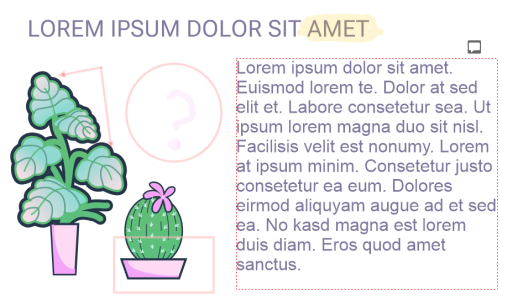
Sie können in Echtzeit mit den Prüfern zusammenarbeiten, die Ihr Dokument in CorelDRAW.app überprüfen. Alle in CorelDRAW.app hinzugefügten Kommentare und Markierungen werden sofort in dem in CorelDRAW geöffneten Dokument angezeigt, und umgekehrt. Solche Kommentare werden aufgrund ihrer dynamischen Art Live-Kommentare genannt. Sie können auf Live-Kommentare antworten oder um Klarstellung bitten und sofort Rückmeldungen erhalten. Live-Kommentare verhalten sich wie andere Kommentare. Um sie zu verwenden, müssen Sie jedoch das Dokument zuerst in der Cloud speichern und freigeben und es anschließend aus der Cloud öffnen. Zudem können Live-Kommentare nicht zwischen verschiedenen Installationen von CorelDRAW ausgetauscht werden.
Kommentare suchen, ausblenden und löschen
Sie können nach Kommentaren suchen, indem Sie einen Begriff eingeben oder den Namen eines Prüfers. Auf diese Weise finden Sie schnell bestimmte Kommentare.
Um ein Dokument einfacher bearbeiten zu können, lassen sich jederzeit alle Kommentarmarkierungen ausblenden. Alle Kommentare, die geklärt wurden, werden standardmäßig ausgeblendet, damit Sie sich auf die Kommentare konzentrieren können, mit denen Sie sich noch befassen müssen. Sie können geklärte Kommentare jedoch auch einblenden.
Wenn ein Kommentar oder mehrere Kommentare nicht mehr benötigt werden, können Sie diese löschen, um die Übersichtlichkeit zu bewahren. Sie können auch alle Markierungen und Kommentare gleichzeitig löschen, was sehr praktisch ist, wenn Sie die endgültige Version eines Designs vorbereiten.
Nachdem Sie das Feedback in der Datei bearbeitet haben, können Sie diese in der Cloud speichern und über CorelDRAW.app zur weiteren Überprüfung oder endgültigen Genehmigung mit anderen teilen.
Sie können auch Text zusammen mit anderen Nutzern verfassen und bearbeiten. Weitere Informationen finden Sie unter Zusammenarbeit an Text.
So melden Sie sich beim Andockfenster „Kommentare" an

 .
.So werden Kommentare angezeigt, ausgewählt und verschoben
So antworten Sie auf Kommentare
 Aus Cloud öffnen und doppelklicken Sie auf die Datei, die Sie öffnen möchten.
|
Hinweis: Wenn Sie die standardmäßigen Anzeigeeinstellungen für geklärte Kommentare nicht geändert haben, werden die Kommentarmarkierung und der Kommentar ausgeblendet, sobald der Kommentar geklärt wurde. Weitere Informationen, wie geklärte Kommentare ein- und ausgeblendet werden, erhalten Sie unter So blenden Sie Kommentare ein und aus..
|
|
 .
.
Um Live-Kommentare zu verwenden, müssen Sie das Dokument zuerst in der Cloud speichern und freigeben und es anschließend aus der Cloud öffnen.
Live-Kommentare können zwischen CorelDRAW.app und CorelDRAW und umgekehrt ausgetauscht werden, jedoch nicht zwischen zwei Installationen von CorelDRAW.
So fügen Sie einen mit einem Kommentar verknüpften Hinweis hinzu
 .
.
Um denselben Hinweis auf allen Dokumentseiten einzufügen, müssen Sie zuerst im Andockfenster Objekte die Master-Seite auswählen und dann auf die Ebene Desktop klicken.
Sie können den Kommentar, den Sie eingeben, durch Drücken der Esc-Taste löschen.
So verwenden Sie die Markierungswerkzeuge
 . Ziehen Sie im Zeichenfenster, um den Pfeil zu zeichnen. Um am Anfangspunkt eine Pfeilspitze hinzuzufügen, aktivieren Sie das Kontrollkästchen
  und ziehen Sie mit dem Cursor um den Bereich, den Sie hervorheben möchten.
 , zeigen Sie im Zeichenfenster auf die Stelle, wo Sie starten möchten, und ziehen Sie den Cursor.
 und ziehen Sie im Zeichenfenster.
 und ziehen Sie im Zeichenfenster.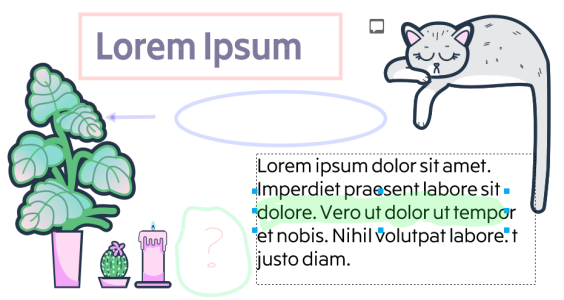
Benutzerdefinierte Kommentarmarkierungen
Auf die Farben der Markierung wurde 50 % Transparenz angewandt.
Sie können auch bereits in das Zeichenfenster eingefügte Kommentarmarkierungen anpassen. Klicken Sie mit dem Hilfsmittel Auswahl  auf die Kommentarmarkierung im Zeichenfenster und legen Sie anschließend im Andockfenster Kommentare die gewünschte Farbe und die gewünschten Linieneigenschaften fest.
So ändern Sie die Größe von Kommentarmarkierungen
im Zeichenfenster auf eine Kommentarmarkierung wie z. B. eine Linie, eine Hervorhebung, ein Rechteck, einen Pfeil oder eine Ellipse.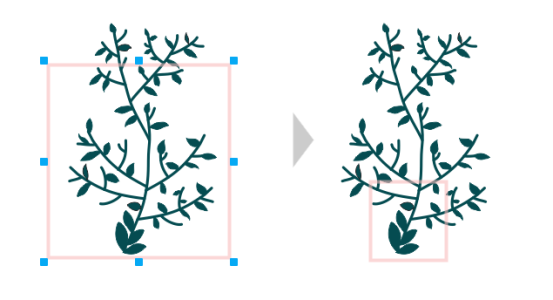
Die Größe des Rechtecks wurde geändert, um die Aufmerksamkeit auf einen bestimmten Bereich des Designs zu lenken.
Die Größe von Kommentarmarkierungen, die von anderen gezeichnet wurden, kann nicht geändert werden.
Die Größe von Anmerkungen kann nicht geändert werden.
So bearbeiten Sie Ihre Kommentare
 und klicken Sie anschließend auf Bearbeiten.
Sie können nur Ihre eigenen Kommentare bearbeiten.
So suchen Sie nach Kommentaren
CorelDRAW durchsucht alle Dokumentseiten nicht nur die aktive Seite.
Um das Feld Suchen zu leeren, löschen Sie alle Begriffe, die Sie eingegeben haben.
So blenden Sie Kommentare ein und aus
 und führen Sie eine Aktion aus der folgenden Tabelle aus.
So löschen Sie Kommentare
Löschvorgänge können nicht rückgängig gemacht werden!
Um einen Kommentar zu löschen, können Sie auch im Zeichenfenster mit dem Hilfsmittel Auswahl die Kommentarmarkierung auswählen und die Entf-Taste drücken.
So wird eine Datei gespeichert und freigegeben
 .
. |
Hinweis: Die Datei wird im aktuellen Status gespeichert, bevor das Dialogfeld Datei teilen angezeigt wird.
Tipp: Weitere Informationen über das Dialogfeld Datei teilen erhalten Sie unter So teilen Sie eine in der Cloud gespeicherte Datei.
|
|