Alinhar texto
O CorelDRAW permite que você alinhe textos de vária maneiras. Você pode alinhar o texto do parágrafo horizontalmente e verticalmente em relação à moldura do texto. Você pode alinhar o texto do parágrafo à grade da linha de base. Para obter mais informações, consulte Alinhar o texto usando a grade da linha de base. Você também pode alinhar um texto a um objeto selecionado.
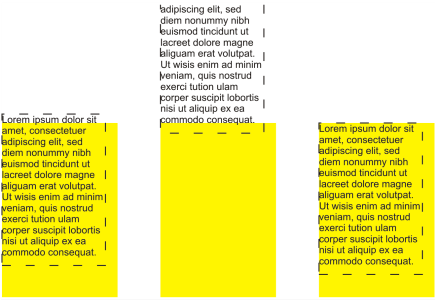
É possível alinhar um objeto de texto a outros objetos usando a linha de base da primeira linha, a linha de base da última linha ou a borda da moldura do texto.
O texto artístico pode ser alinhado horizontalmente, mas não verticalmente. Quando você alinha texto artístico, o objeto de texto inteiro é alinhado em relação à caixa delimitadora. Se os caracteres não tiverem sido deslocados horizontalmente, não aplicar alinhamento produz o mesmo resultado que aplicar alinhamento à esquerda.
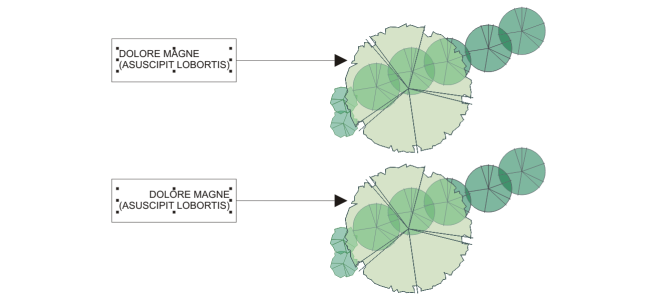
O texto artístico é alinhado dentro da caixa delimitadora, indicada por oito alças de seleção (quadrados pretos). O texto na parte superior é alinhado à esquerda; o texto na parte inferior está alinhado à direita.
Para alinhar o texto horizontalmente

 , clique em um objeto de texto artístico ou em uma moldura de texto cujo conteúdo deseja alinhar.
 Janelas de encaixe Propriedades.
 para exibir as opções relacionadas a parágrafos.
Você também pode alinhar o texto horizontalmente clicando no botão Alinhamento horizontal, na barra de propriedades, e escolhendo um estilo de alinhamento na caixa de listagem. Essa barra exibe o ícone que corresponde ao estilo de alinhamento atual.
Você pode alinhar vários parágrafos em uma moldura de texto selecionando-os com a ferramenta Texto  e escolhendo um estilo de alinhamento.
Para alinhar verticalmente texto de parágrafo
Janelas de encaixe Propriedades. para exibir as opções relacionadas a molduras.
Para alinhar texto com um objeto
, mantenha a tecla Shift pressionada, clique no objeto de texto e, em seguida, no objeto. — utiliza a linha de base da primeira linha do texto para alinhar os objetos
 — utiliza a linha de base da última linha do texto para alinhar os objetos
 — alinha o texto à sua
  .
. — para alinhar a borda esquerda do objeto
 — para alinhar o centro do objeto pelo eixo vertical
 — para alinhar a borda direita do objeto
 — para alinhar as bordas superiores do objeto
 — para alinhar o centro do objeto pelo eixo horizontal
 — para alinhas as bordas da base do objeto
 .
.
Se os objetos de texto forem selecionados um por vez, o último objeto selecionado será o ponto de referência para alinhar os outros. Se você selecionar com marca os objetos antes de alinhá-los, é utilizado o objeto posicionado no canto superior esquerdo da seleção.