Aplicar perspectiva
Adicionar perspectiva aos objetos cria a ilusão de distância e profundidade. Você pode criar um efeito de perspectiva encolhendo um ou dois lados de um objeto. Este efeito faz com que o objeto pareça estar se distanciando em uma ou duas direções, criando, assim, uma perspectiva de um ponto ou uma perspectiva de dois pontos.

O elemento gráfico original (esquerda) com perspectiva de um ponto (meio) e de dois pontos (direita) aplicada a ele.
CorelDRAW permite que você use perspectiva com objetos de vetor e bitmap. Na janela de desenho, você adiciona perspectiva a um bitmap de maneira interativa.
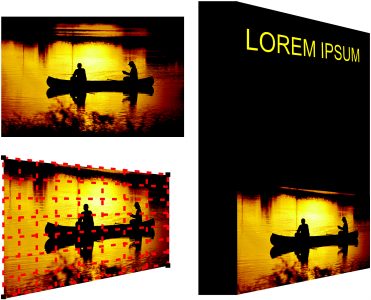
A perspectiva de dois pontos (parte inferior esquerda) é aplicado a um bitmap (parte superior esquerda).
O efeito de perspectiva é aplicado de forma não destrutiva, para que você possa editá-lo ou removê-la e reverter para a imagem original a qualquer momento. Depois que você adiciona perspectiva aos bitmaps, pode transformá-los e manipulá-los como faria com qualquer outro objeto de vetor. Para obter informações sobre como transformar objetos, consulte Transformar objetos.
É possível adicionar efeitos de perspectiva a objetos e grupos de objetos.
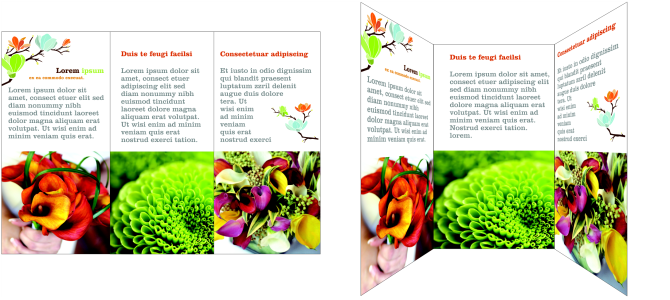
A perspectiva é aplicada a um grupo de objetos de vetor e bitmap
Você também pode adicionar um efeito de perspectiva a grupos vinculados, como contornos, misturas e extrusões. Não é possível adicionar efeitos de perspectiva a texto de parágrafo ou símbolos.
Você pode ajustar a perspectiva movendo os nós na grade de perspectiva ou pontos de fuga. Ao mover um nó, você edita uma perspectiva de dois pontos; ao mover um ponto de fuga, você edita uma perspectiva de um ponto.
Após aplicar um efeito de perspectiva, é possível copiá-lo para outros objetos do desenho, ajustá-lo ou removê-lo do objeto.
Para aplicar uma perspectiva


Pressionar o comando Ctrl limita o movimento do nó aos eixos horizontal ou vertical para criar um efeito de perspectiva de um ponto.

Pressione Ctrl + Shift enquanto arrasta para aproximar ou afastar dois nós adjacentes simetricamente a partir de um ponto central. Isso é útil quando você deseja distorcer uma imagem de forma simétrica.
Para copiar o efeito de perspectiva de um objeto
Você pode também usar a ferramenta Atributos do conta-gotas  para copiar um efeito de perspectiva. Para obter mais informações, consulte Para copiar efeitos de um objeto para outro.
Para ajustar a perspectiva

Pressionar Ctrl limita o movimento do nó aos eixos horizontal ou vertical para criar um efeito de perspectiva de um ponto.
Dividir, cortar ou apagar partes de um objeto com perspectiva planifica o efeito de perspectiva, por isso, você não consegue mais editá-lo.
Você também pode ajustar uma perspectiva de um ponto quando arrasta um ponto de fuga.
Pressione Ctrl + Shift enquanto arrasta para aproximar ou afastar nós adjacentes ao longo de um eixo horizontal ou vertical. Isso é útil quando você deseja obter um efeito de perspectiva simétrica.
Para remover o efeito de perspectiva de um objeto