Funções OpenType
O CorelDRAW oferece suporte a fontes OpenType para que você possa aproveitar os recursos avançados de tipografia. As funções OpenType permitem que você escolha uma aparência alternativa para um caractere individual (também conhecido como glifo) ou para uma sequência de caracteres. Por exemplo, você pode escolher glifos alternados para números, frações ou conjuntos de ligaduras.
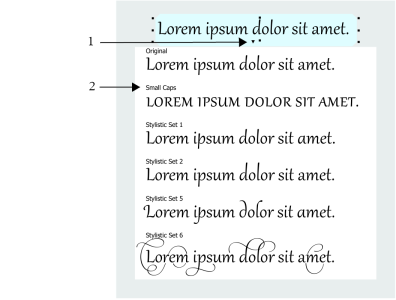
Você pode acessar comandos e opções OpenType na área Caractere da janela de encaixe Propriedades. Você também pode permitir que o CorelDRAW avise você quais recursos OpenType podem ser aplicados ativando a opção OpenType interativo. Quando você seleciona um texto, uma seta indicadora aparecerá abaixo do texto se um recurso OpenType estiver disponível. Você pode clicar no indicador para acessar uma lista dos recursos OpenType mais populares disponíveis para o texto selecionado.
Clique na seta do indicador de OpenType interativo (1) para expandir uma lista dos recursos OpenType mais populares disponíveis para o texto selecionado.
A especificação de fonte OpenType foi criada em conjunto pela Adobe e Microsoft. Com base em Unicode, as fontes OpenType estendem os recursos das tecnologias antigas de fontes. As vantagens mais evidentes do OpenType são:
•
suporte a várias plataformas (Windows e MacOS)
•
conjuntos de caracteres estendidos que oferecem melhor suporte a idiomas e recursos tipográficos avançados
•
coexistência com fontes Type 1 (PostScript) e TrueType
•
suporte a um limite maior de glifos (64 k)
Funções OpenType
A tabela abaixo descreve as funções OpenType que podem ser aplicadas no CorelDRAW contanto que a função esteja incluída na fonte.
Além disso, o CorelDRAW também fornece versões sintetizadas de alguns recursos OpenType de Maiúsculas e Posição. Por exemplo, se uma fonte não for compatível com um recurso, como Versalete, o CorelDRAW cria a sua própria versão do glifo dimensionando a fonte.
|
|
|
|
|
|
Muda as maiúsculas/minúsculas do texto, o que é útil na utilização de títulos e acrônimos |
 Versalete Versalete
|
|
|
Exibe os caracteres como sobrescrito ou subscrito, o que é útil na utilização de notas de rodapé ou símbolos matemáticos. Se você selecionar uma fonte OpenType não compatível com subscrito ou sobrescrito, ou uma fonte não OpenType, será possível aplicar um glifo sintetizado. |
 Sobrescrito Sobrescrito
|
|
|
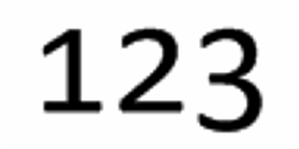
Inclui recursos para o controle da aparência dos números |
Ver exemplos abaixo
|
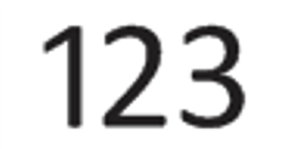
Estilos de número — Alinhamento proporcional |
Exibe números de diversas larguras, o que é melhor no caso de inserção de número no texto do corpo. No entanto, os números têm uma altura fixa, que geralmente corresponde à altura das letras em maiúsculas. |
|
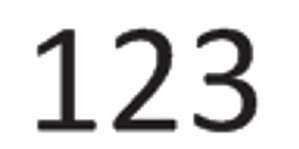
Estilos de número — Alinhamento tabular |
Exibe números de largura, espaçamento e altura iguais, o que é útil para o alinhamento de textos e para a exibição de textos em uma tabela |
|
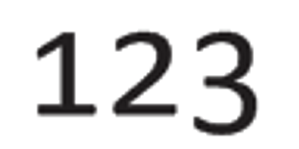
Estilos de número — Estilo antigo proporcional |
Exibe números com diversas larguras e alturas. O estilo se adequa melhor ao combinar números com maiúsculas e minúsculas misturadas. |
|
Estilos de número — Estilo antigo tabular |
Exibe números com larguras iguais mas alturas diferentes. |
|
|
|
Exibe números separados por uma barra como frações. O número de frações disponíveis dependerá da fonte. Aplique este recurso somente aos números que devem ser exibidos como uma fração. |
Ver exemplos abaixo
|
|
|
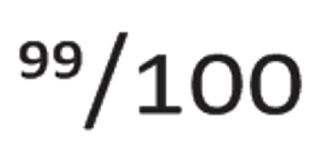
Exibe um numerador, como 456/, como um glifo da fração. É útil na exibição de uma fração não padrão, como 456/789, como uma fração. Use o recurso Numerador junto com o recurso Denominador para exibir frações não padrão como frações. |
|
|
|
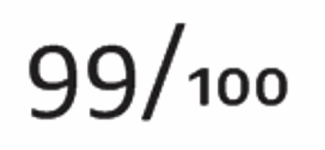
Exibe um denominador, como /789, como um glifo da fração. É útil na exibição de uma fração não padrão, como 456/789, como uma fração. Use o recurso Denominador junto com o recurso Numerador para exibir frações não padrão como frações. |
|
|
|
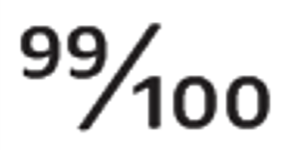
Exibe frações padrão como glifos de fração |
|
Fração — Fração alternativa |
Exibe uma fração usando uma linha divisória horizontal em vez de uma inclinação ou barra |
Indisponível
|
|
|
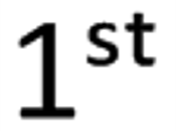
Exibe ordinais usando um número e um sufixo em sobrescrito. Por exemplo, você pode exibir "primeiro" como 1o ou "segunda" como 2a. Aplique este recurso somente aos textos que devem ser exibidos como um ordinal. |
|
|
|
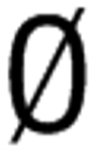
Exibe zeros com uma barra diagonal, o que facilita sua distinção em relação à letra O. Este recurso é útil ao exibir números em relatórios financeiros. |
|
|
|
Substitui um caractere por um ornamento criado pelo criador da fonte para corresponder ao motivo da fonte |
Indisponível
|
Alternativas estilísticas |
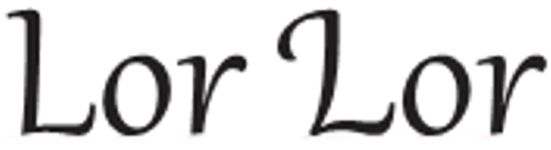
Aplica um design alternativo aos caracteres |

|
|
|
Aplicar um design alternativo a uma seleção de texto |
|
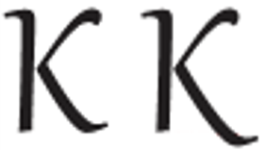
Variantes de caractere ornamentado |
Insere caracteres decorativos de tipo caligráfico |
|
|
|
Permite que você ajuste o texto aplicando um design alternativo a um único caractere ou a uma sequência de caracteres com base nos caracteres ao redor. Por exemplo, você pode aplicar este recurso a um texto baseado em scripts para que ele flua mais naturalmente. |
Indisponível
|
Formulários que diferenciam maiúsculas e minúsculas |
Alterna a posição das marcas de pontuação de forma que elas se alinhem com o texto em maiúscula ou com os números de alinhamento |
Indisponível
|
|
|
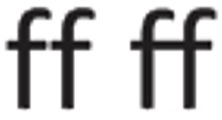
Substitui um par de letras (ou uma sequência de letras) por um glifo, que é chamado de ligadura. Diversas fontes OpenType incluem ligaduras padrão para fi, fl, ff, ffi e ffl. A finalidade é melhorar a legibilidade do texto. |
|
|
|
Substitui uma combinação de letras não padrão por uma ligadura. As ligaduras opcionais foram criadas para serem decorativas e não são compatíveis com a maioria das fontes OpenType. |

|
|
|
Insere um glifo que melhor se adequa aos caracteres ao redor. As ligaduras contextuais foram criadas para aumentar a legibilidade aprimorando o comportamento de união entre os caracteres de uma ligadura. |
Indisponível
|
|
|
Substitui um par de letras ou uma sequência de letras, com uma tachado baseada em utilizações históricas. As tachados históricas foram criadas para serem ornamentais e não são compatíveis com a maioria das fontes OpenType. As tachados históricas mais normalmente usadas são a letra s combinada com outro caractere, como sh si sl ss e st. |
Indisponível
|
|
|
Substitui caracteres modernos por caracteres normalmente usados em documentos históricos. Os formulários históricos são úteis ao recriar textos históricos. |
Indisponível
|
Para aplicar um recurso OpenType ao texto

1
Usando a ferramenta
Texto 
, selecione um único caractere ou uma sequência de caracteres.
Se a janela de encaixe
Propriedades não estiver aberta, clique em
Janela  Janelas de encaixe Propriedades
.
2
Na janela de encaixe
Propriedades, clique no botão
Caractere para exibir as opções relacionadas a caracteres.
3
Na área
Caractere da janela de encaixe
Propriedades, clique em um botão de recurso OpenType e, caso aplicável, escolha um recurso na lista.

Algumas fontes OpenType podem parecer que dão suporte a recursos que não têm suporte.
Para ativar o indicador de recursos OpenType na tela
•
Clique na ferramenta
Texto e clique no botão
OpenType interativo 
na barra de propriedades.
Se um recurso OpenType estiver disponível para o texto selecionado, uma seta

aparece abaixo do texto.
|
|
|
Exibir uma lista dos recursos OpenType mais populares na tela |
Clique na seta para baixo abaixo do texto na janela do documento. |
Aplicar um recurso OpenType a uma seleção de texto |
Na lista de recursos OpenType, clique em um recurso. |