Палитра документа
При создании нового рисунка в окне рисования создается пустая цветовая палитра, которая называется палитрой документа. Она прикреплена к нижнему левому углу окна рисования. Каждый цвет, используемый в рисунке, автоматически добавляется в палитру документа. Однако, если желательно контролировать добавляемые в палитру документа цвета, можно отключить автоматические обновления и добавлять цвета вручную.
При добавлении цветов вручную можно выбрать цвета из цветовой палитры, внешнего изображения или меню выбора цвета. Кроме того, можно добавлять цвета из импортированного изображения или объекта. В палитру документа можно добавить все цвета из существующего рисунка.
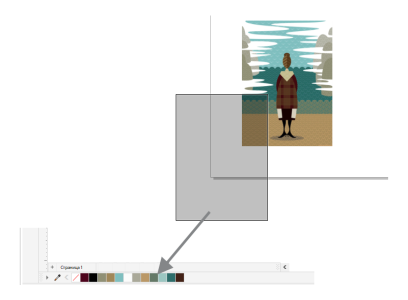
Перетащите растровое изображение в палитру документа, чтобы добавить цвета.
При открытии документов, созданных в CorelDRAW Х4 или в предыдущих версиях, в палитру документа можно добавить только пользовательские плашечные цвета и не более 100 цветовых стилей. Унаследованные стили добавляются в палитру как обычные цвета.
Можно удалить из палитры документа нежелательные или неиспользуемые цвета — либо по отдельности, либо путем обновления палитры (в этом случае все неиспользуемые цвета будут удалены сразу).
Палитра документа автоматически сохраняется вместе с документом. Если переименовать файл .cdr в .zip, то цветовая палитра документа (DocumentPalette.xml) включается в пакет .zip.
Отображение и скрытие палитры документа


Скрытие палитры документа не отключает автоматическое добавление цветов.
Отключение автоматического добавления цветов в палитру документа
 и щелкните Палитра
  Добавить цвета автоматически.
Можно также отключить автоматическое добавление цвета, нажав Инструменты Параметры Настройка, выбрав в появившемся диалоговом окне в области слева пункт Цветовая палитра и сняв флажок Автоматически обновлять палитру документа.
Добавление цветов в палитру документа вручную
 и щелкните цвет на изображении.
При перетаскивании большинства векторных объектов на палитру на эту палитру добавляются все цвета объекта. При перетаскивании растрового изображения можно указать количество цветов, которое будет добавлено в палитру. Если объект содержит фонтанную заливку, заливку текстурой или заливку узором, то поддерживаются только цвета, определенные при создании заливки. Цвета заливок PostScript не поддерживаются.
По умолчанию палитра документа прикреплена над строкой состояния в нижней части окна приложения.
Добавление цветов из существующего рисунка в палитру документа
Если рисунок был создан в предыдущей версии CorelDRAW и содержит настраиваемые плашечные цвета, последние не отображаются в палитре документа.
При наличии документа с векторными и растровыми изображениями и необходимости добавить в палитру документа только цвета из векторных изображений укажите 0 в диалоговом окне Добавить цвета из растрового изображения.
Удаление цветов из палитры документа
Можно также удалить из палитры документа все неиспользуемые цвета, щелкнув раскрывающую стрелку и щелкнув Палитра Обновить.