Прозрачность узора
Существует три типа прозрачности узора: векторный узор, растровый узор и двухцветный узор.
Прозрачности векторного узора: изображения, составленные из линий и заливок, а не из точек цвета, как растровые изображения. Такая векторная графика более сглажена и более сложная, чем растровые изображения, и ею проще управлять.
Прозрачности растрового узора: цветные изображения, составленные из узоров светлых и темных или разноцветных пикселей с прямоугольной расстановкой.
Прозрачности двухцветного узора: простые изображения, составленные из «включенных» и «выключенных» пикселей. В изображение включены только два заданных оттенка.
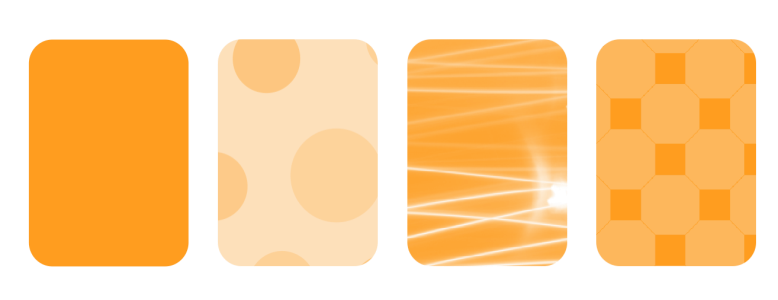
Слева направо: исходный объект с примененной прозрачностью на основе векторного узора, растрового узора и двухцветного узора.
Также можно выбрать узорные эффекты прозрачности из личной или общей библиотеки. Можно просматривать доступные узорные эффекты прозрачности, выполнять поиск по ключевым словам, помечать узоры как избранные и сортировать их. Также можно загрузить дополнительные пакеты заливок для использования в качестве узорных эффектов прозрачности. Дополнительные сведения см. в разделе Поиск и просмотр заливок и эффектов прозрачности.
Можно изменить прозрачности узора под свои нужды. Например, можно создавать непрерывные узоры и регулировать параметры узора, такие как конфигурацию пикселей вдоль края плитки и яркость, освещенность и цветовую контрастность узора.
Можно также создать собственные узоры. Например, можно создать узоры на основе нарисованных объектов или импортируемых изображений. Векторные и растровые узоры состоят из небольших элементов, которые называются плитками. В зависимости от размера объекта прозрачность может состоять из одной или нескольких плиток. Узор создается путем повторения плитки для заполнения объекта.
После изменения или создания узорной прозрачности можно сохранить ее для дальнейшего использования. Дополнительные сведения см. в разделе Сохранение заливок и эффектов прозрачности.
Применение прозрачности векторного или растрового узора


Сведения о способе поиска эффектов прозрачности в меню выбора Прозрачность см. в разделе Поиск, фильтрация и сортировка заливок и эффектов прозрачности.

Чтобы применить прозрачность только к заливке или абрису объекта, нажмите кнопку Заливка  или кнопку Абрис
  .
.
Можно также щелкнуть инструмент Прозрачность  на панели инструментов и использовать элементы управления на панели свойств.
Изменение прозрачности векторного или растрового узора
 или
или  .
. или
или  и переместите регулятор.
 или
или  и введите значение в поле
 Чтобы сохранить измененную прозрачность, нажмите кнопку Сохранить как новый  .
.
Можно также щелкнуть инструмент Прозрачность на панели инструментов и использовать элементы управления на панели свойств.
Плитку можно наклонить или повернуть, нажав инструмент Прозрачность в наборе инструментов, а затем выбрав объект и перетащив маркеры наклона или поворота для изменения вида узора.
Применение прозрачности двухцветного узора
 .
.Чтобы применить прозрачность только к заливке или абрису объекта, нажмите кнопку Заливка или кнопку Абрис .
Чтобы изменить узор, нажмите кнопку Изменить прозрачность  и укажите нужные настройки.
Можно также щелкнуть инструмент Прозрачность на панели инструментов и использовать элементы управления на панели свойств.